1. Informacje ogólne
Moduł Nieobecności to część Systemu pozwalająca na zarządzanie urlopami oraz innymi rodzajami nieobecności w firmie. W module tym istnieje możliwość tworzenia, podglądu i kontroli nieobecności oraz urlopów. Dostęp do Nieobecności jest możliwy:
- dla Administratora poprzez Moduły > Nieobecności
- dla kierownika zakładki Zespół > Nieobecności
- dla zwykłego użytkownika oraz z kafelka na głównej Tablicy.
1.1. Uprawnienia do modułu nieobecności
Administrator Modułu Nieobecności
Administrator Modułu Nieobecności ma możliwość Dodawania nieobecności, podglądu Nieobecności pobranych przez wszystkich pracowników firmy. Ma również możliwość dokonywania stosownych Ustawień modułu, gdzie może zdefiniować min. słownik typów urlopu czy system pracy dla pracowników.
Prawo to nadawane jest przez Administratora systemu za pośrednictwem uprawnień dostępnych w edycji pracownika w strukturze firmy.
Kierownik Zespołu
Dostęp do modułu nieobecności przewidziany jest dla osoby z uprawnieniem Kierownika z poziomu zakładki Zespół > Nieobecności gdzie ma on podgląd do takich sekcji jak Kalendarz oraz Tabele z zestawieniem urlopów swoich pracowników. W sekcji Dni urlopowe pracownika ma dodatkowo podgląd do wymiaru oraz limitów różnych typów urlopów, które przysługują pracownikom.
Manager może również zmieniać limit urlopów oraz anulować nieobecności czyli wnioski o urlop, ale także przerwać trwający już urlop, swoich pracowników.
1.2. Słownik pojęć
Nowy moduł Nieobecności wiąże się z zastosowaniem nowego słownictwa. Aby każda ze stron, czyli użytkownicy jak i Administratorzy systemu dobrze się rozumieli poniżej opisujemy najważniejsze z różnic.
Podziałem danych, które możemy znaleźć w systemie są:
- Przyznany w tym roku
- Dostępnych do wykorzystania
- Wykorzystany
- Oczekujących na akceptację
- Zaległy
Aby lepiej zrozumieć ich znaczenie należy dodatkowo potwierdzić rozumienie prezentowanych za ich pośrednictwem danych i tu:
- Przyznany w tym roku - Liczba dni urlopu wypoczynkowego do wykorzystania w tym roku.
- Dostępnych do wykorzystania - Liczba dni urlopu wypoczynkowego przyznanego na ten rok + zaległy, który pozostał po odjęciu nieobecności zaakceptowanych i oczekujących na akceptację.
- Wykorzystany - Liczba dni urlopu wypoczynkowego - zaakceptowanego.
- Oczekujących na akceptację - Nieobecności zawnioskowane, ale nie zaakceptowane.
- Zaległy - Liczba dni zaległego urlopu wypoczynkowego do wykorzystania.
Dostęp do modułu ma wspomniany wyżej Administrator Nieobecności oraz każdy Administrator systemu.
Aby wejść do modułu wybieramy w lewym bocznym menu Moduły następnie Nieobecności.
2.1 Dodawanie nieobecności
Utworzyć nieobecność użytkownikom możemy przechodząc bezpośrednio w module do zakładki Dodawanie Nieobecności.
Na widoku mamy możliwość wybrania Typu nieobecności, daty oraz przypisania Pracownika. Po czym kolejno wybieramy Zapisz.
Pojedynczą datę wskazujemy poprzez dwukrotne kliknięcie w dany dzień, przedział czasowy natomiast wybierając datę startu i końca nieobecności. Po wyborze danej osoby na kalendarzu pojawią się nam również obecnie pobrane przez nią nieobecności zarówno zaakceptowane jak i nie. Nieobecność dodana przez administratora jest automatycznie zaakceptowana.
Jako administrator mamy również możliwość dodania zwolnienia lekarskiego bądź urlopu okolicznościowego na ten sam okres w którym mamy już zaakceptowaną lub planowaną nieobecność/urlop innego typu. Zwolnienie lekarskie i urlop okolicznościowe to specjalne typu nieobecności, które mogą nadpisać już istniejące w systemie.
W tym celu wybieramy zakres czasu trwania L4 w czasie nieobecności, która w systemie już została utworzona. Następnie klikamy Zapisz
Niebieski kolor symbolizuje nieobecność która jest już wprowadzona w systemie, zielony to wybrany okres trwania L4.
Dodana w ten sposób nieobecność, będzie widnieć ze statusem:
- zaakceptowana - jeśli nadpisujemy tylko kilka dni z całego wnioski o urlop jaki był wcześniej złożony
- przerwana- jeśli nadpisujemy cały okres trwania nieobecności jaki widniał wcześniej
2.2 Widok nieobecności
2.2.1. Wykres Nieobecności
Zawiera w sobie widok Kalendarza, na którym widzimy podgląd każdego typu urlopu na przestrzeni miesiąca. Po najechaniu na pojedynczy dzień, w którym pracownik jest nieobecny bądź tą nieobecność planuje, zobaczymy więcej szczegółów, takich jak:
- podtyp pobranej nieobecności - jeśli zostały określone, np.: ślub we wniosku okolicznościowym
- przedziały godzinowe - jeśli wniosek danego dnia został złożony na wybrane godziny a nie cały dzień
Kalendarz możemy filtrować :
- Po pracownikach - poprzez wpisanie imienia / nazwiska w wyszukiwarkę
- Po działach - wybierając interesujący nas dział z listy po prawej stronie (pojawiają się tu tylko działy, w których nieobecności zostały złożone i są one wyświetlane na wykresie nieobecności w danym miesiącu.
- Po rodzaju nieobecności - tu domyślnie pokazują się nam wszystkie typy nieobecności - możemy wybrać jednak tylko interesujący nas jeden typ nieobecności
Pobrane nieobecności automatycznie będą nam się aktualizować na dostępnym widoku.
Pod widokiem Wykresu nieobecności znajdziemy również legendę tłumaczącą nam zarówno zastosowane na widoku kolory jak i ikonki widoczne na każdej z pobranych nieobecności, odpowiadające ich rodzajom.
2.2.2. Tabela
Analogiczny zakres danych dotyczący nieobecności znajduje się również w formie Tabeli, w drugiej z widocznych tu zakładek. Można go łatwo z tego widoku również wyeksportować korzystając z dostępnych w Tabelach opcji ukrytych pod ikonką trzech kresek, w prawym górnym rogu każdej Tabeli.
Dodatkowo znajdują się tu informacja o statusie wniosków. Informacje znajdujące się w tabeli możemy przefiltrować za pomocą:
- zakresu dat - Wg. daty wybranej w formularzu lub Wg. daty złożenia wniosku
- wyszukiwarki pracowników - wpisując imię / nazwisko użytkownika
W widoku tabeli możemy również:
- anulować - każdą nieobecność, która została dodana
- przerwać - nieobecność zaakceptowaną
Możemy to zrobić poprzez wybieranie opcji trzech kropek po prawej stronie ekranu i jednej z dostępnych tam opcji:
- Anuluj - anulować możemy tylko cały wniosek urlopowy.
- Przerwij - jest to nowa funkcjonalność w module, która pozwala na przerwanie urlopu użytkownika. Dotyczy to urlopu który się odbył, jest w trakcie , bądź planowanego zaakceptowanego. Administrator może po wybraniu opcji Przerwij wejść we wniosek danego użytkownika, zaznaczyć dzień, od którego nieobecność ma zostać przerwana, a następnie zapisać zmianę. Dni, które nie zostały zaznaczone, zostają odjęte z limitu, a wybrane przez Administratora wracają do puli dni do wykorzystania.
2.2.3. Dni urlopowe pracowników
Widok ten przedstawia bardziej szczegółowy zakres danych dotyczący naszych pracowników. W polu wyboru „Urlop" można wybrać wszystkie typy urlopu, które mają limit i są wprowadzone w słowniku. Jeśli dany urlop ma podtyp wtedy widoczne są wszystkie przypisane do niego podtypy i można wybrać je z listy. Po wybraniu danego typu lub podtypu urlopu przypisane do niego limity wyświetlają się w tabeli.
Na widoku tym możemy również, zmienić limit dni każdego typu lub podtypu urlopu , przysługującego pracownikom. Jeśli chcemy zmienić limit urlopu w polu "Urlop" wybieramy wybrany typ lub podtyp urlopu w którym chcemy dokonać zmiany. W drugim kroku klikamy w kwadracik w wierszu wybranej osoby, a następnie klikamy Akcje > Zmień limit urlopu, następnie podajemy liczbę dni i uzasadnienie i klikamy <Zapisz>. Można również zaznaczyć kilka wybranych osób (za pomocą zaznaczenia kwadracika w wierszu wybranej osoby) i zmienić limity w sposób hurtowy - jednocześnie kilku osobom.
Modal "Zmień limit urlopu" zawsze umożliwia zmianę limitu tylko jednemu typowi lub podtypowi urlopu - wybranemu w polu "Urlop", pola które są tam widoczne zależą od rodzaju wprowadzonego urlopu w słowniku.
- urlop wypoczynkowy z limitem na dany rok oraz limitem zaległym (sprzed rok, 2 lat, 3 lat, 4 lat) wtedy ma pola "Typ urlopu", "Przyznany w tym roku" "Zaległy sprzed 4 lat", "Zaległy sprzed 3 lat", "Zaległy sprzed 2 lat", "Zaległy sprzed roku" oraz pole "Powód". Ważne: Te cztery limity urlopu zaległego będą sumowały się i wyświetlały w widoku zmiany limitów jako jedna pozycja.
- urlop z limitem przyznanym tylko na dany rok wtedy ma pola "Typ urlopu", "Przyznany w tym roku" oraz pole "Powód"
- urlop z podtypami w modalu możemy zmienić limity tylko jednego podtypu wybranego urlopu, wtedy ma pola "Typ urlopu", "Podtyp", "Przyznany w tym roku" oraz pole "Powód".
2.3 System pracy
Jeśli w Ustawieniach nieobecności/ System czasu pracy został w firmie utworzony kalendarz dni wolnych przypisany dla konkretnych działów, stanowisk bądź stanowisk w dziale w tym miejscu będziemy mogli go zobaczyć. W polu wyboru „Pokaż" można wyszukać kalendarz dni wolnych dla Działu, Stanowiska, bądź Stanowiska w dziale.
2.4 Ustawienia nieobecności
Ustawienia służą do zarządzania elementami, które możemy zobaczyć oraz akcjami, które w jego ramach możemy wykonywać. Ustawienia kryją się pod ścieżką Moduł nieobecności > Ustawienia nieobecności
2.4.1. Ustawiania list nieobecności i uprawnienia do kafla nieobecności
Listy nieobecności
Jeśli jesteś administratorem modułu, w miejscu tym wygenerujemy listę potwierdzającą obecność dla naszych pracowników. Możemy określić które typy wniosków będą na listach widoczne. Określamy tu również czy Przełożony może drukować listę obecności dla wszystkich pracowników oraz czy każdy pracownik powinien widzieć urlopy członków swojego zespołu.
Uprawnienia do kafla Nieobecności
W drugiej sekcji możemy zmienić widoczność powodu nieobecności , korzystając z opcji „Ukryj powód nieobecności”. Jeśli zaznaczymy opcję na TAK, ukryjemy powód nieobecności, a tym samym nie będzie on widoczny w wykresie z poziomu kafelka.
Można także ustawić pole "Pokazuj wyłącznie nieobecności użytkownika". Jeśli zaznaczymy opcję NIE, pracownik w swoim kafelku będzie widzieć nieobecności całego swojego zespołu oraz przełożonego. Jeśli opcja będzie zaznaczona na TAK wtedy pracownik widzi w kafelku jedynie swoje nieobecności.
Poza tym można również określić, które Działy, Pracownicy lub Grupy stanowisk mogą widzieć nieobecności wszystkich pracowników firmy z poziomu kafelka Nieobecności.
2.4.2. Słownik nieobecności
Trafimy tu wybierając Moduł Nieobecności > Ustawienia nieobecności zakładka Słowniki. Miejsce to służy do prezentowania domyślnie ustawionych typów urlopu, jak i dodawaniu swoich typów oraz podtypów, którymi będziemy zarządzać w module nieobecności.
Należy pamiętać, że prezentowane ustawienia mają wpływ na wnioski urlopowe, z których korzystamy
w module nieobecności i ściśle się ze sobą wiążą.
Robimy to poprzez kliknięcie Dodaj Opcję, pojawia się nam dodatkowy wiersz do uzupełnienia. Podając nazwę, symbol oraz określając formę w jakiej będzie pobierany urlop oraz limit po czym klikamy Zapisz.
Ustawienia typów nieobecności w słowniku są obligatoryjne, ponieważ typy ze słownika przypisujemy do poszczególnych wniosków o nieobecność w Module Wnioski.
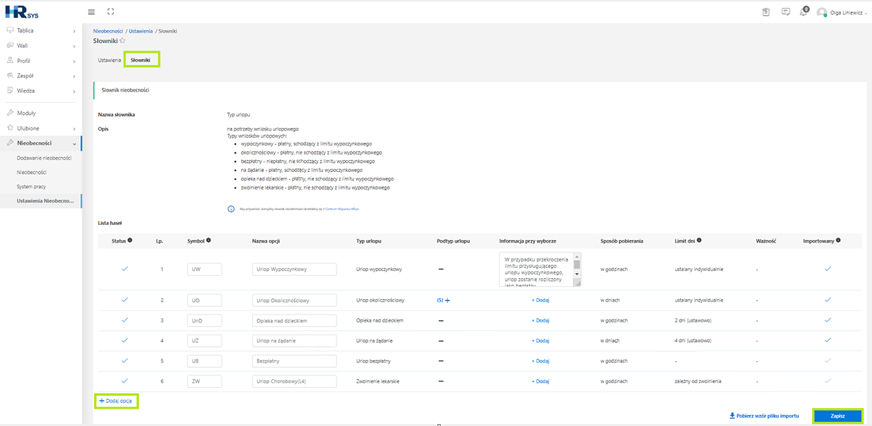
Pole symbol zawsze musi być uzupełnione. Symbole ważne są, gdy importujemy plik z dniami urlopowymi do systemu.
Na liście znajdują się zawsze 6 podstawowych typów urlopów: urlop wypoczynkowy, okolicznościowy, urlop opieka nad dzieckiem, urlop na żądanie, urlop bezpłatny oraz zwolnienie lekarskie.
W kolumnie status możemy zaznaczyć czy chcemy aby dany typ urlopu był aktywny czy tez nie. Podtypy urlopów możemy dodać do Urlopu okolicznościowego oraz do wszystkich nowo założonych urlopów klikając na przycisk + w kolumnie Podtyp urlopu. Pojawia się modal z dodaniem podtypu. Tutaj ustalamy symbol danego podtypu, nazwę urlopu oraz limit dni dla każdego podtypu oddzielnie.
Admin określa również czy urlop ma być pobieramy w dniach czy w godzinach.
W dalszej części tabeli z typami urlopów również wybieramy czy urlop ma być pobierany w dniach czy godzinach. Admin ustala również czy dany typ ma mieć jakiś limit czy jest to urlop bez limitu oraz decyduje czy dany typ będzie importowany z pliku. Jeśli tak to wszystkie tego typu urlopy zaciągną się do wzoru pliku importu. Klikając na przycisk Pobierz, pobiera się od razu plik csv ze wszystkimi typami urlopów do importu.
Urlopy takie jak: Urlop wypoczynkowy, Urlop okolicznościowy, Opieka nad dzieckiem ,Urlop na żądanie, Urlop Bezpłatny oraz Urlop chorobowy(L4) są dodane do systemu defaultowo. Cztery pierwsze z nich (Urlop wypoczynkowy, Urlop okolicznościowy, Opieka nad dzieckiem ,Urlop na żądanie) zawsze zaznaczone są jako importowane natomiast Urlop Bezpłatny oraz Urlop chorobowy(L4) nie są importowane i nie można w nich zmieniać opcji Importowany, ponieważ nie zmieniamy w nim limitu.
Urlopy dodane do słownika, które nie mają podanego limitu są nieimportowane, natomiast przy urlopach z limitem istnieje możliwość wyboru czy ma być on importowany czy nie.
Po pobraniu pliku pobiera się on do formatu csv, który możemy edytować za pomocą programu Excel. Następnie zgodnie z instrukcja w pliku musimy wypełnić limity poszczególnych pracowników.
2.4.3. System pracy
To bardzo istotny element ustawień gdzie określamy kalendarz dni wolnych dla działów, stanowisk bądź stanowisk w dziale dla wszystkich pracowników naszej firmy. Trafimy tu wybierając Moduł nieobecności > Ustawienia nieobecności i rozwijając sekcje System pracy.
Aby dodać system pracy dla działu, stanowisk czy stanowisk w dziale klikamy + Dodaj, następnie nadajemy Nazwę oraz wybieramy dni wolne obowiązujące w danym kalendarzu, po czym klikamy Zapisz.
Po stworzeniu kalendarza i wejściu w jego edycje , możemy przypisać odpowiadających mu pracowników, po czym klikamy Zapisz.
W sekcji Lista prezentowany jest widok z nazwami działów/pionów czy stanowisk z informacją jaki jest obowiązujący dla nich kalendarz dni wolnych. W każdej chwili możemy go usunąć klikają X po prawej stronie, na liście.
3. Widok managera
Informacje ogólne
Aby ułatwić dostęp do kluczowych informacji związanych z obecnościami bądź nieobecnościami pracowników w firmie, są one widoczne w jednym miejscu. Jako kierownik/manager zespołu, dostęp do akcji oraz podglądu zestawienia nieobecności/ urlopów swoich bezpośrednich i podwładnych pracowników będziesz miał z poziomu Zespół > Nieobecności
W zakładce Bezpośredni pracownicy kierownik/ manager zespołu widzi swoich pracowników, których jest ich bezpośrednim przełożonym.
W zakładce Podwładni kierownik/ manager zespołu widzi podwładnych swoich bezpośrednich pracowników.
3.1. Zespół
Widok podzielony jest na trzy sekcje Wykres nieobecności, Tabela, Dni urlopowe pracowników. Zakres informacji oraz akcji , które można wykonać jest taki sam jak opisany w dziale 2. Z tą różnicą , że ogranicza się on tylko do członków naszego zespołu, czyli naszych bezpośrednich i wszystkich podwładnych, zgodnie ze strukturą firmy.
Jeśli zechcemy wyłączyć widok Nieobecności dla managerów, możemy dokonać tej akcji jako administrator Ustawienia systemu > Ustawienia globalne > Moduły > Administracja > Ustawienia ogólne następnie z listy wybieramy opcje “Włącz widok nieobecności”.
3.1.1. Wykres nieobecności
Kalendarz Znajduje się pod ścieżką Zespół > Nieobecności > Wykres nieobecności
3.1.2. Tabela
Widok znajduje się pod ścieżką Zespół > Nieobecności > Tabela
3.1.3. Dni urlopowe pracownika
Znajduje się pod ścieżką Zespół > Nieobecności > Dni urlopowe pracownika.
Manager w zakładce Dni urlopowe pracowników w polu "Urlop" może wybrać wszystkie typy oraz podtypy urlopów, które są przypisane do danego pracownika wraz z przyznanym do nich limitem dla wszystkich pracowników swojego zespołu, aby móc zarządzać nieobecnościami.
Po kliknięciu w ikonę lupki w wierszu danego pracownika, Manager przechodzi do widoku Nieobecności > Dni urlopowe pracowników > Dni urlopowe pracownika i w tym widoku Manager widzi również urlop bez limitu (jeśli taki został przypisany do danego pracownika).
4. Złożenie wniosku za pracownika z poziomu kafelka wnioski
Moduł Wnioski to część Systemu pozwalająca na zarządzanie wnioskami w firmie. W module tym istnieje możliwość tworzenia, wniosków, składania wniosków i kontroli złożonych wniosków przez innych pracowników.
Dostęp do Wniosków jest poprzez Moduły > Wnioski oraz kafelek Wnioski na głównej Tablicy
Administratorzy platformy w module Wnioski mają możliwość edycji wniosku. W celu edytowania wniosku należy wejść w Moduły > Wnioski> Wnioski. Kolejnym krokiem jest odszukanie wniosku o urlop, następie za
pomocą trzech kropek widocznych na końcu każdego wersu można edytować dodany już wniosek. Po kliknięciu Edytuj system przenosi nas na stronę, w której określamy wszystkie właściwości wniosku.
W tym miejscu jest możliwość zdecydowania kto może składać wnioski za kogo. Jeżeli taka opcja ma być włączona składać wnioski będzie mógł:
- kierownik za swoich bezpośrednich pracowników oraz administrator platformy, administrator wniosku oraz opiekun wniosku za wszystkich użytkowników
- tylko kierownik za swoich bezpośrednich podwładnych lub
- tylko administrator platformy, administrator wniosków i opiekun za wszystkich pracowników.
Jeżeli opcja ta zostanie włączona, przy wniosku pojawi się dodatkowy przycisk „Złóż wniosek jako...”.
Wniosek można złożyć w systemie za pomocą kafelku Wnioski.
Po kliknięciu w Kafelek Wnioski system przenosi Wnioskodawcę do miejsca, w którym może dokonać wyboru, jakiego rodzaju Wniosek chce złożyć, spośród tych zaprojektowanych przez Administratora. W tym miejscu pojawia się widok Wniosków podzielonych na kategorie, które przedstawione są w postaci kafelek. Jeden kafelek to jedna kategoria:
Aby złożyć wniosek należy wybrać odpowiednią kategorię, w której wniosek się znajduje (bądź też podkategorię). Po kliknięciu w kafelek kategorii pojawia się widok z wnioskami, które się w niej znajdują. Widoczny jest również opis wniosku, jeżeli został ustawiony podczas jego zakładania.
Wnioskodawca wybiera Wniosek klikając w buton złóż wniosek i w tym miejscu ma możliwość wybrania opcji „Złóż wniosek jako” czyli może złożyć wniosek za innego pracownika zgodnie z wcześniejszymi ustawieniami.
W następnym kroku należy wybrać pracownika kolejno opcję Utwórz wniosek
Następnie przechodzimy do strony, na której musimy wypełnić Wniosek. Przy wyłączonej opcji automatycznego złożenia wniosku po zapisaniu podczas składania wniosku widoczny jest tylko przycisk Zapisz. Jego wciśnięcie w trakcie wypełnienia wniosku generuje zapis tymczasowy wniosku, a obok przycisku Zapisz pojawia się także W następnym kroku należy wybrać pracownika kolejno opcję Utwórz wniosek
Jeżeli wniosek ma zostać złożony należy nacisnąć Zatwierdź i złóż wniosek. Wtedy wniosek zyskuje status „oczekuje na akceptację”, a jego edycja przez wnioskodawcę jest już niemożliwa.
Z kolei, jeżeli opcja automatycznego złożenia wniosku po jego zapisaniu zostanie włączona, wciśnięcie przycisku Zapisz będzie równoznaczne ze złożeniem wniosku, a jego edycja przez wnioskodawcę będzie niemożliwa.
5. Ścieżka akceptacji z różnych poziomów
Złożenie wniosku przez pracownika powoduje działanie ustalone podczas konfiguracji Wniosku przez Administratora.
Przy ustaleniu informowania o złożeniu Wniosku, wskazanej przez Administratora na etapie konfiguracji Wniosku osobie, pokazuje się Monit o złożeniu wniosku przez pracownika bądź zadanie akceptacji danego wniosku. Monit o wniosku trafia do kafelka Mailbox, natomiast zadanie akceptacji trafia do kafelka Zadania lub kafelka dedykowanego wnioskom – Akceptacja wniosków.
Kafelek Akceptacja wniosków jest dedykowany tylko dla zadań dotyczących akceptacji. Pozwala on na akceptację wniosku bez konieczności wchodzenia w zadanie oraz na hurtową akceptację kilku lub wszystkich znajdujących się w kafelku wniosków.
5.1. Akceptacja wniosku
Są trzy możliwości akceptacji wniosku, można to zrobić poprzez:
1. Kafelek Zadania
2. Kafelek Akceptacja wniosków
3. Ikonkę powiadomienia
W celu zaakceptowania wniosku poprzez kafelek zadania należy do niego wejść, a następnie na wybranym wniosku przejść do zadania wybierając zieloną strzałkę
Drugim sposobem akceptacji wniosku jest wejście w kafelek Akceptacja wniosków, po kliknięciu w kafelek na wybranym wniosku należy wejść w podgląd wybierając zieloną strzałkę
Aby jednocześnie zaakceptować wszystkie wnioski należy je zaznaczyć. Można tego dokonać za pomocą checkboxu czyli małego okienka widocznego przy słowie Wnioskodawca.
Uważaj na: Ostatnim sposobem akceptacji wniosku jest wejście w powiadomienia, w tym celu należy kliknąć w ikonę dzwoneczka w prawym górnym rogu i wybrać nowe zadanie dotyczące akceptacji wniosku
Następnie należy wybrać opcję Kliknij, aby przejść do zadania
Po wejściu w złożony wniosek w celu akceptacji należy wybrać przycisk zaakceptuj
5.2. Cofnięcie wniosku do poprawy
Jeżeli z jakiegoś powodu osoba wyznaczona do Akceptacji będzie chciała cofnąć wniosek do poprawy należy we wniosku wybrać opcję cofnij do poprawy
System poprosi ją o dodanie komentarza, w którym poda powód cofnięcia wniosku do poprawy. Cofnięcie wniosku do poprawny bez dodania komentarza nie jest możliwe. Po uzupełnieniu komentarza należy wybrać przycisk Tak.
Po Zatwierdzeniu pojawi się modal informujący, że wniosek został cofnięty
5.3. Odrzucenie wniosku przez osobę wyznaczoną do akceptacji
Jeżeli z jakiegoś powodu osoba wyznaczona do Akceptacji będzie chciała odrzucić wniosek pracownika, należy w danym wniosku wybrać opcję odrzuć
System poprosi ją o dodanie komentarza, w którym poda powód odrzucenia. Odrzucenie wniosku bez dodania komentarza nie jest możliwe. Po dodaniu komentarza, osoba wyznaczona do akceptacji wniosku może skutecznie odrzucić wniosek.
Po Zatwierdzeniu odrzucenia wniosku pojawi się modal informujący, że wniosek został odrzucony