Aby wygenerować plik JPK_VAT wykonaj następujące czynności:
- Sprawdź, czy użytkownik ma nadane prawo do generowania plików JPK.
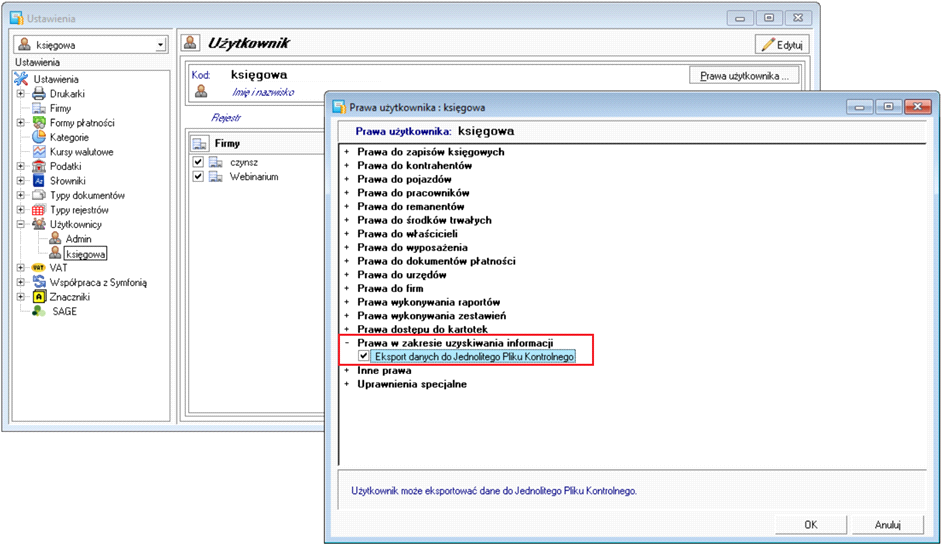
W opcjach Ustawienia > Użytkownicy wybierz użytkownika, któremu chcesz nadać prawo do Eksportu danych do Jednolitego Pliku Kontrolnego i wejdź opcje Prawa użytkownika. Kolejnym krokiem jest rozwinięcie Praw w zakresie uzyskiwania informacji. W momencie zaznaczenia opcji Eksport danych do Jednolitego Pliku Kontrolnego, użytkownik uzyskał prawo do wygenerowania raportu JPK.
|
|
Po zmianie użytkownikowi uprawnień wyjdź z firmy i zaloguj się ponownie, ponieważ uprawnienia będą obowiązywać od kolejnego logowania. |

|
|
Użytkownik Admin ma domyślnie nadane wszystkie możliwe uprawnienia, w tym także prawo do Eksportu danych do Jednolitego Pliku Kontrolnego. |

- Wejdź w Kartoteki > Urzędy
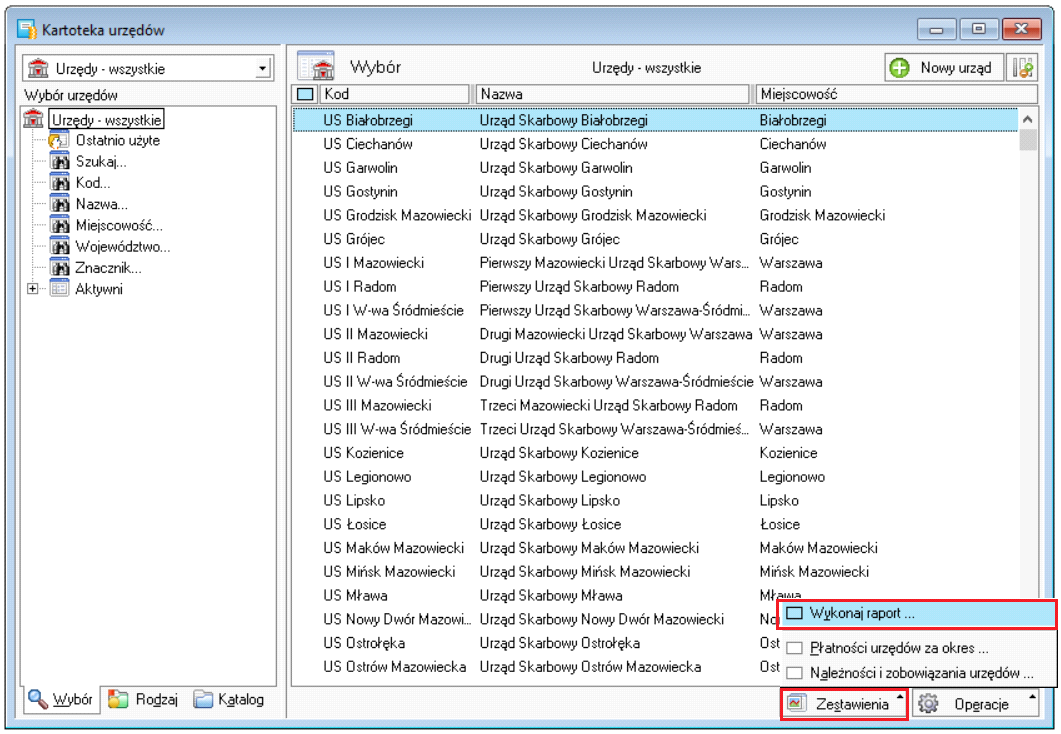
- W kartotece urzędów wybierz w prawym dolnym rogu polecenie Zestawienia, a następnie Wykonaj raport
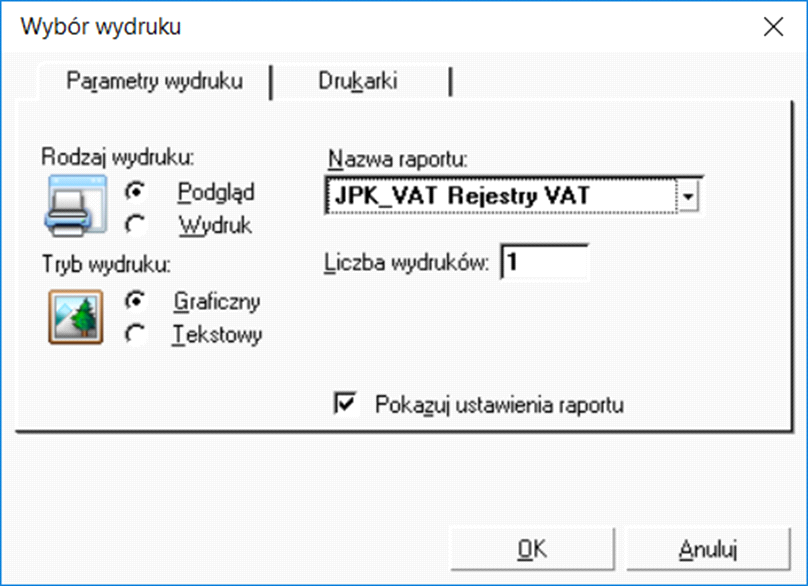
- W oknie Wybór wydruku wybierz nazwę raportu JPK_VAT Rejestry VAT i potwierdź OK.
|
|
Okno JPK_VAT Rejestry VAT możesz także wywołać poprzez przycisk Deklaracje > Zestawienia > Wykonaj raport |

Pojawi się okno z parametrami raportu JPK
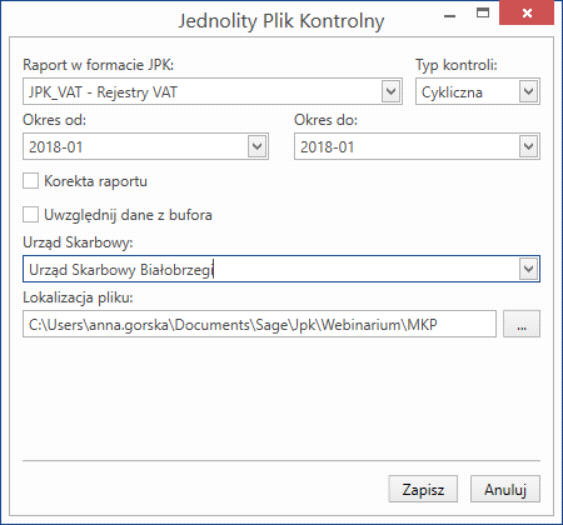
- W oknie parametrów wskaż okres, za który chcesz wygenerować plik JPK i wybierz przycisk Zapisz.
|
|
W polu Typ kontroli należy ustawić opcję Cykliczna. Spowodowane jest to obowiązkiem comiesięcznej wysyłki pliku JPK_VAT. |

|
|
W polu Lokalizacja pliku znajduje się ścieżka do folderu, w którym zostanie zapisany raport JPK |

|
|
Zgodnie z wytycznymi Ministerstwa Finansów opcja dotycząca Urzędu Skarbowego nie jest polem wymaganym. Jest to pole opcjonalne. Brak wskazania takiego Urzędu Skarbowego nie będzie skutkować brakiem możliwości wygenerowania pliku JPK_VAT. Dotyczy to plików generowanych od 1 stycznia 2018. |

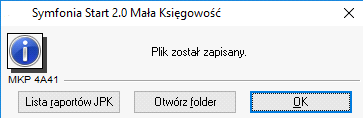
Wyświetlone zostanie okno z informacją, że plik został zapisany.
|
|
Pamiętaj! Wygenerowanie pliku JPK nie oznacza jego wysłania! |

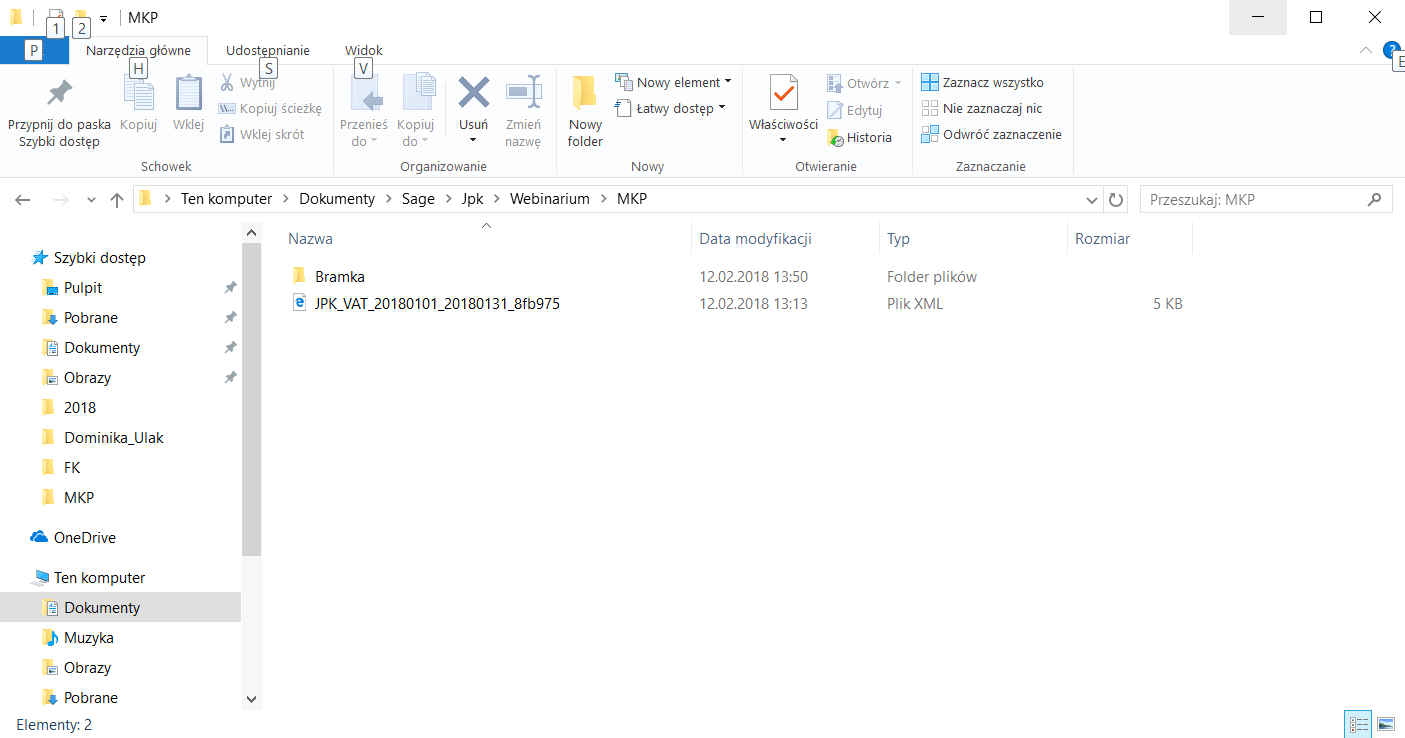
Polecenie Otwórz folder spowoduje bezpośrednio przejście do katalogu, w którym został zapisany plik JPK.
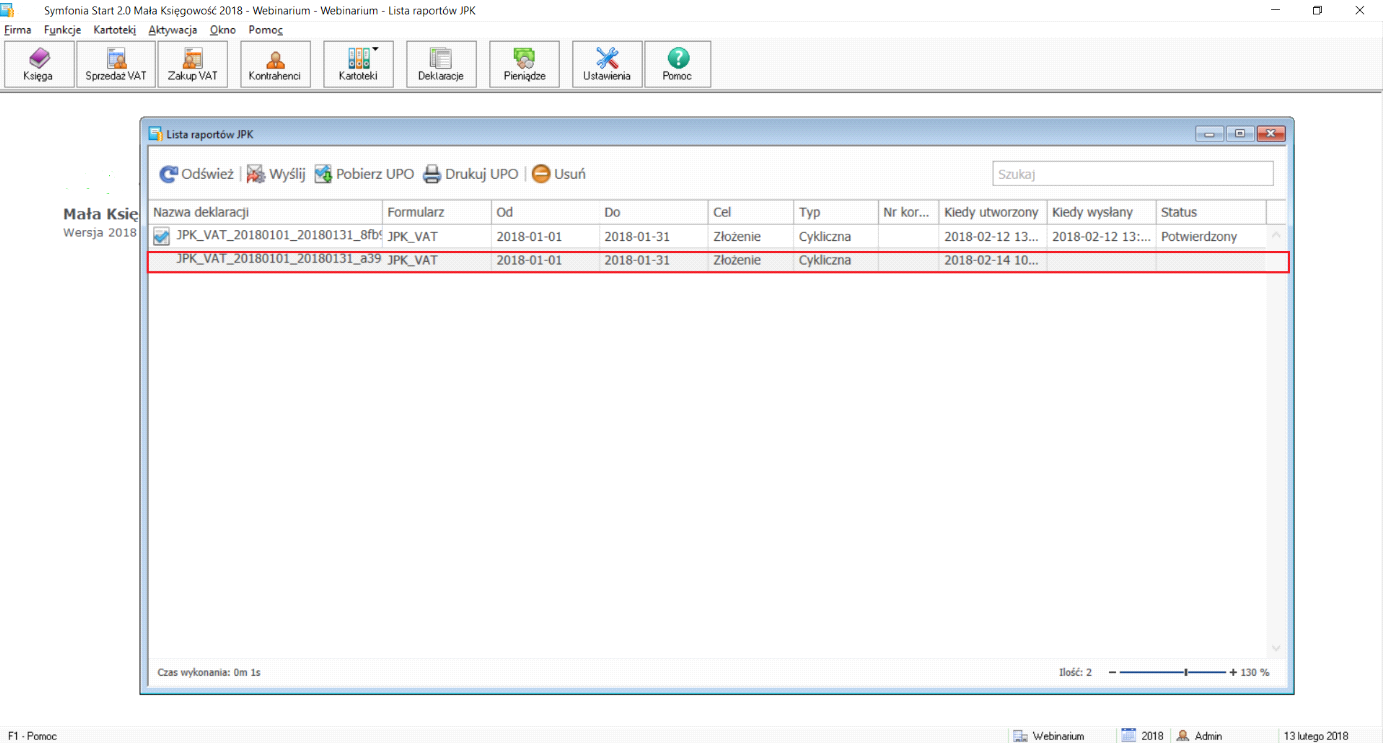
- Po wybraniu przycisku Lista Raportów JPK zostanie otwarte okno modułu Symfonia 2.0 e-Deklaracje wraz z wygenerowanym plikiem JPK_VAT.
|
|
Przycisk Lista raportów JPK dostępny jest dla użytkowników posiadających zainstalowany moduł Symfonia 2.0 e-Deklaracje i umożliwia bezpośrednie przejście do okna wysyłania raportów JPK. |

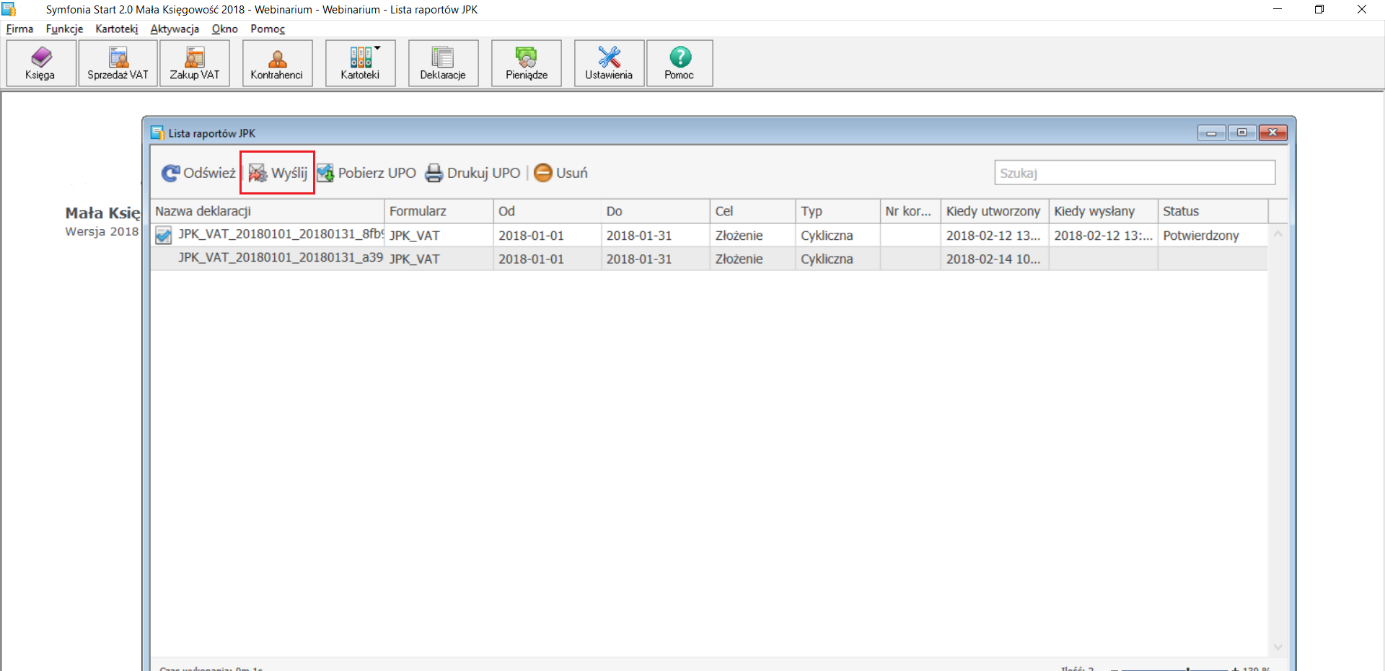
- Aby wysłać plik JPK_VAT na bramkę Ministerstwa Finansów wybierz opcje Wyślij z górnego menu aktywnego okna Lista raportów JPK.
- Po wybraniu opcji Wyślij wyświetlone zostanie okno, w którym należy wybrać certyfikat do podpisania dokumentu.
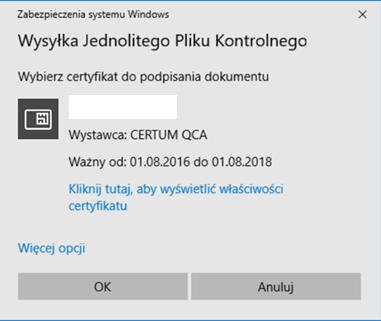
- Po wybraniu OK plik JPK_VAT zostanie podpisany twoim podpisem kwalifikowanym i rozpocznie się proces wysyłania pliku.
- W kolumnie Status w aktywnym oknie Lista raportów JPK powinien być widoczny status Przetwarzany. Świadczy to o tym, że plik JPK_VAT jest aktualnie przetwarzany przez Bramkę Ministerstwa Finansów.
- W kolejnym kroku możesz pobrać Urzędowe Potwierdzenie Odbioru czyli UPO, które jest potwierdzeniem dostarczenia pliku JPK_VAT na bramkę Ministerstwa Finansów.
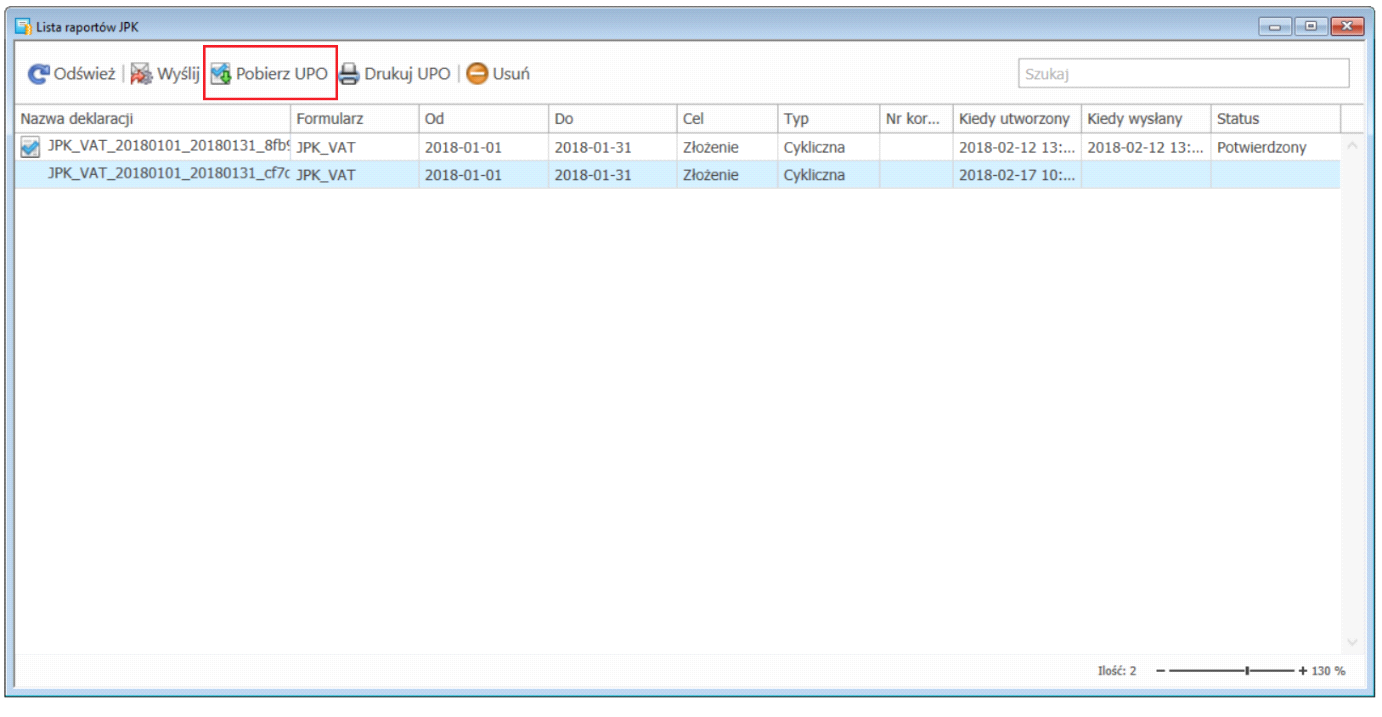
Jeśli po wybraniu opcji Pobierz UPO wyświetlona zostanie informacja numer 120
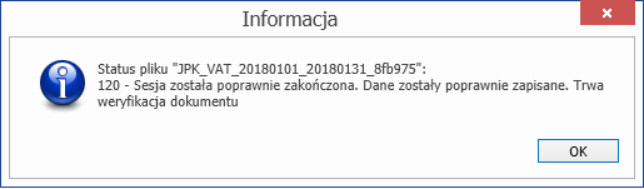
Oznacza to, że plik JPK_VAT jest jeszcze przetwarzany przez Bramkę Ministerstwa Finansów. Taki status może się utrzymywać jakiś czas. Spowodowane jest to tym, że pliki JPK_VAT zawierają znacznie większą ilość informacji niż deklaracje podatkowe. W tym przypadku UPO będzie można pobrać w późniejszym czasie.