Dostępna w programie Symfonia Kadry i Płace funkcjonalność zbiorczego wprowadzania danych kadrowych umożliwia nie tylko samo dodanie nowych wartości kadrowych, ale również wykonywanie zbiorczej zmiany wartości, np. zwiększenie poprzedniej wartości o współczynnik procentowy lub konkretną kwotę.
Można dodawać zarówno kwoty premii, dodatków, jak również aneksy do umów o pracę dla grupy pracowników. W nowo wprowadzonych aneksach można zbiorczo zwiększyć\obniżyć wynagrodzenie o podany wskaźnik procentowy. Podobnie można postąpić ze zmianą wymiaru etatu.
|
|
Pamiętaj! Zmiana wymiaru etatu nie spowoduje zmiany inicjalizacji kalendarzy pracowników! Należy przypisać pracownikowi odpowiedni wzorzec kadrowo-płacowy z wprowadzoną inicjalizacją obejmującą nowy harmonogram pracownika na okres zmiany etatu. Jeżeli nie ma takiego wzorca, to trzeba go utworzyć na podstawie instrukcji Tworzenie harmonogramu czasu pracy dla pracownika na 4/5 etatu |

Przykład:
Grupa pracowników od 01.04.2020 zawarła porozumienie zmieniające, w którym dotychczasowe wynagrodzenie zasadnicze zostało obniżone o 25% na okres 2 miesięcy. Pracownicy zgodzili się również na obniżenie wymiaru etatu o 20%. Jak to najszybciej wprowadzić?
Rozwiązanie część 1 – Zbiorcze dodanie aneksu:
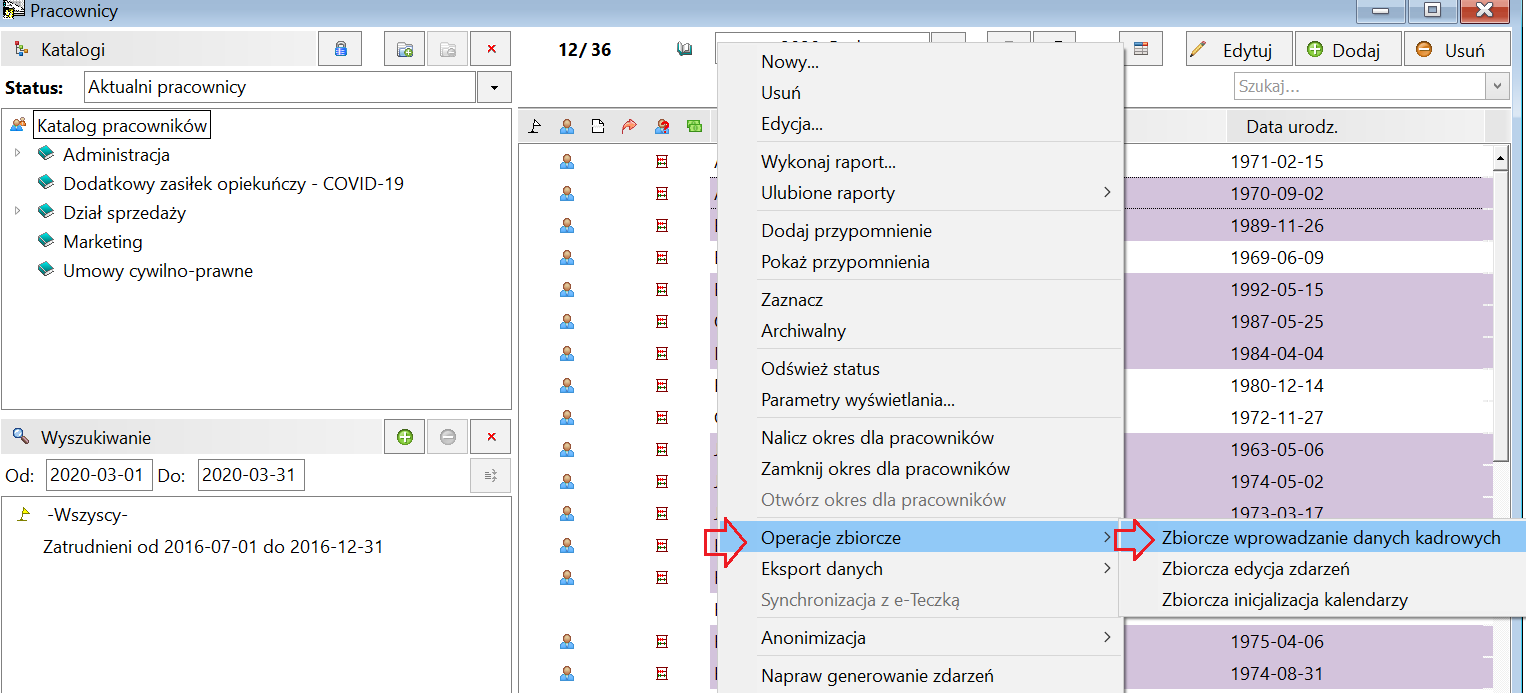
- W oknie Pracownicy zaznacz pracowników i wybierz polecenie Operacje zbiorcze\ Zbiorcze wprowadzanie danych kadrowych
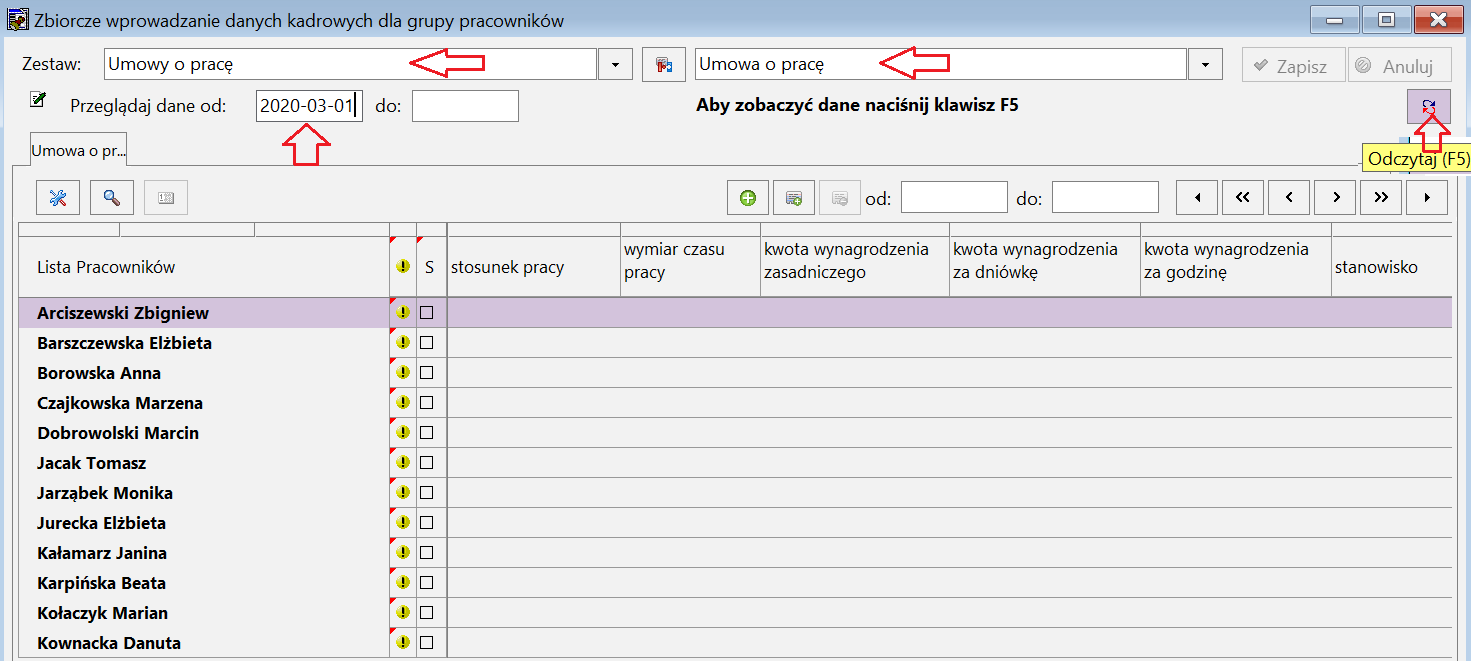
- W oknie Zbiorczego wprowadzania danych kadrowych dla grupy pracowników, wybierz zestaw Umowy o pracę i element kadrowy Umowa o pracę, a następnie ogranicz zakres przeglądania danych od miesiąca sprzed zmiany 2020-03-01 (dla porównania wartości bieżącej i przyszłej po zmianie) i załaduj dane klawiszem [F5]
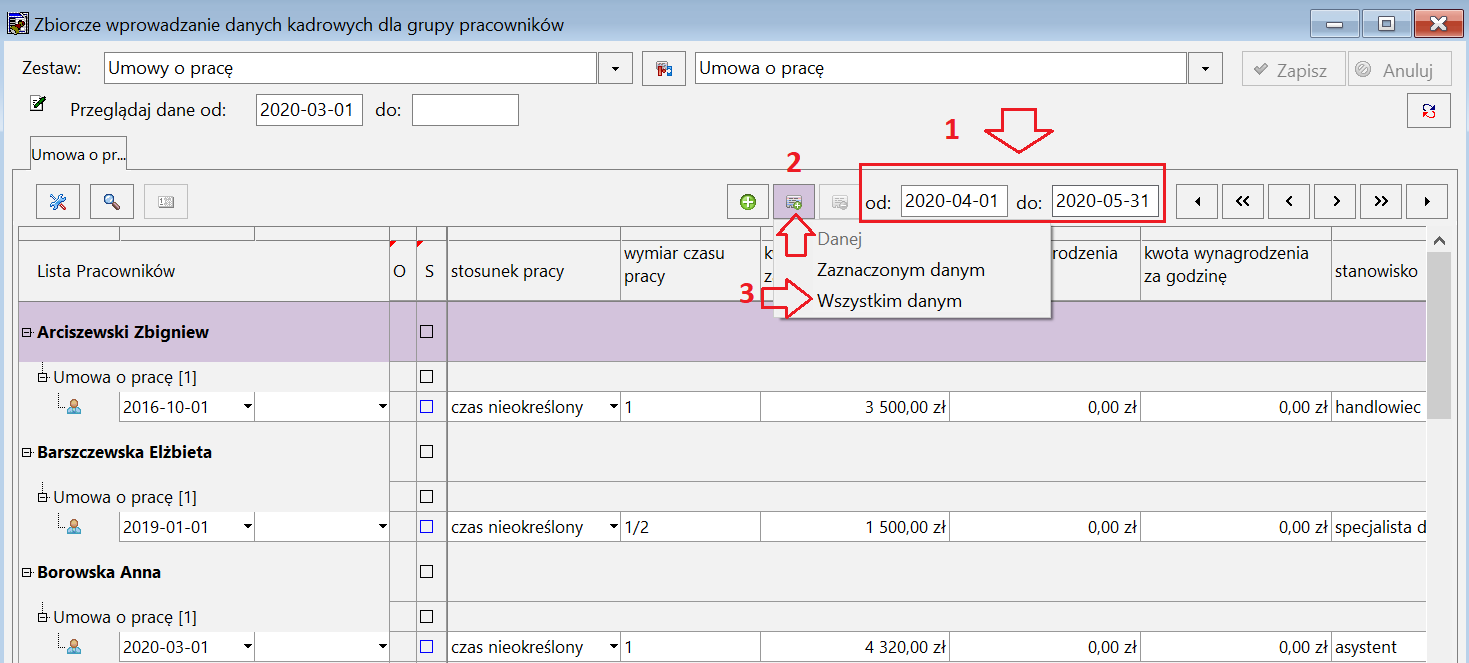
- Wprowadź datę w pozycji od jako datę zmiany 2020-04-01, a w pozycji do wprowadź datę końca obowiązywania aneksu 2020-05-31 i wybierz polecenie Dodaj Wartość \Wszystkim danym
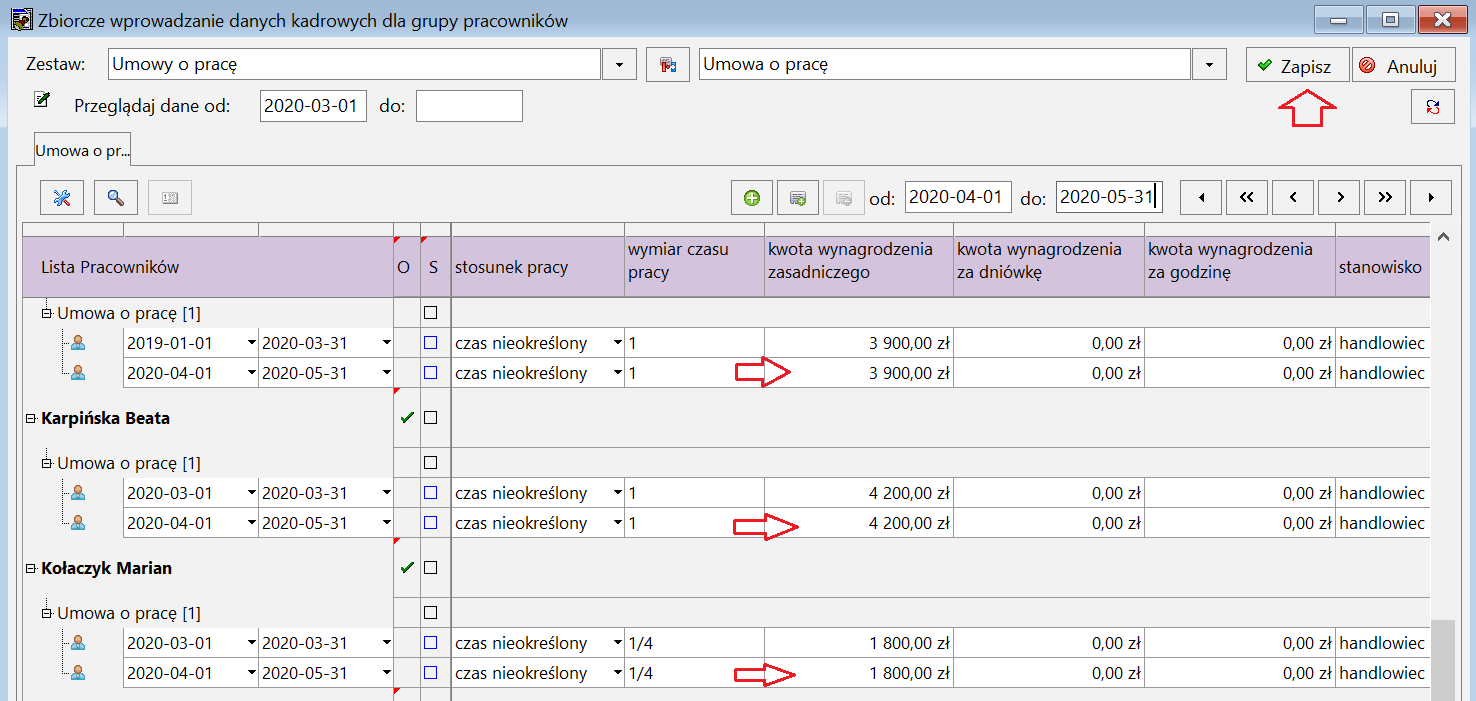
- Po dodaniu nowej wartości, program automatycznie przenosi u pracowników te same kwoty. Zapisz dodanie nowych wartości do umów o pracę. Będą widoczne dwie ostatnie wartości umowy u każdego pracownika: do końca marca oraz na okres wprowadzonej zmiany kwiecień-maj.
Rozwiązanie część 2 – Zbiorcze zmiana wynagrodzenia zasadniczego – 25%:
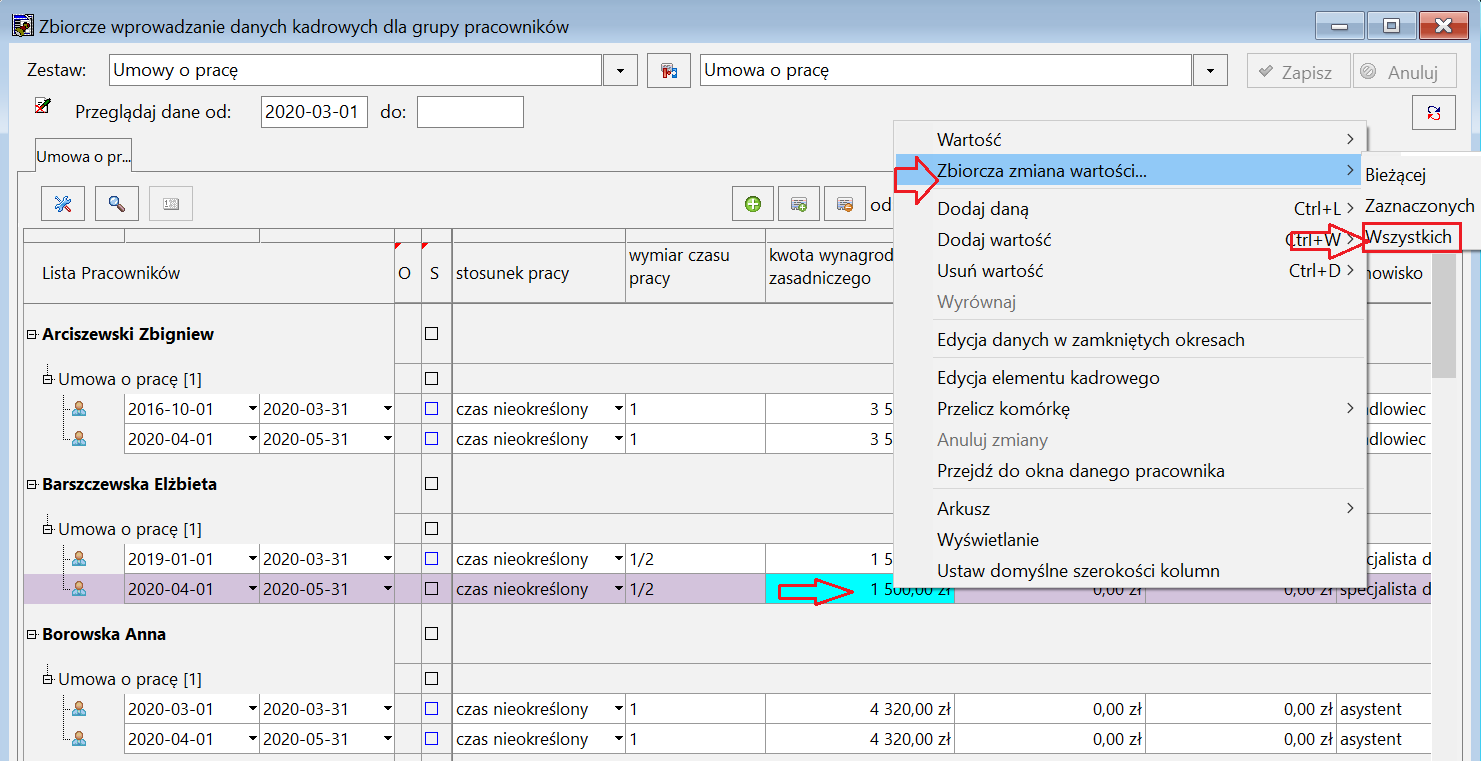
- Ustaw się na jednej z kwot w nowej wartości kadrowej w zakresie dat od 2020-04-01 i z menu podręcznego wybierz polecenie Zbiorcza zmiana wartości…\ Wszystkich
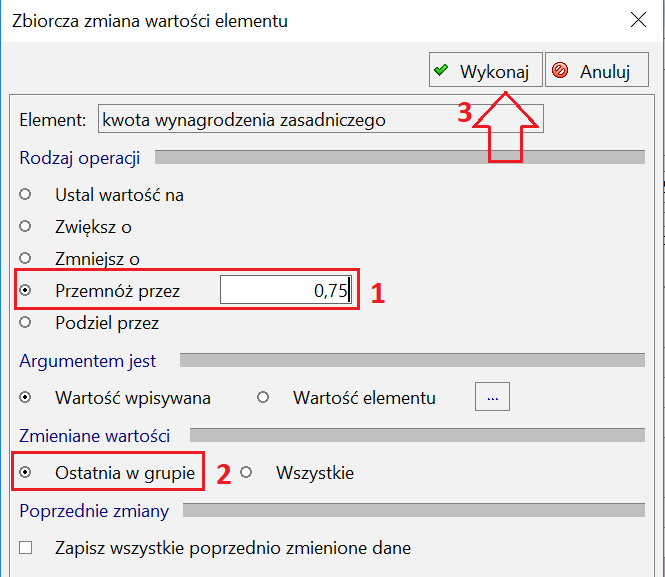
- W wywołanym oknie Zbiorcza zmiana wartości elementu jako Rodzaj operacji wybierz Przemnóż przez i wpisz 0,75. Upewnij się, że w sekcji Zmieniane wartości jest zaznaczona opcja Ostatnia w grupie a następnie wybierz polecenie Wykonaj.
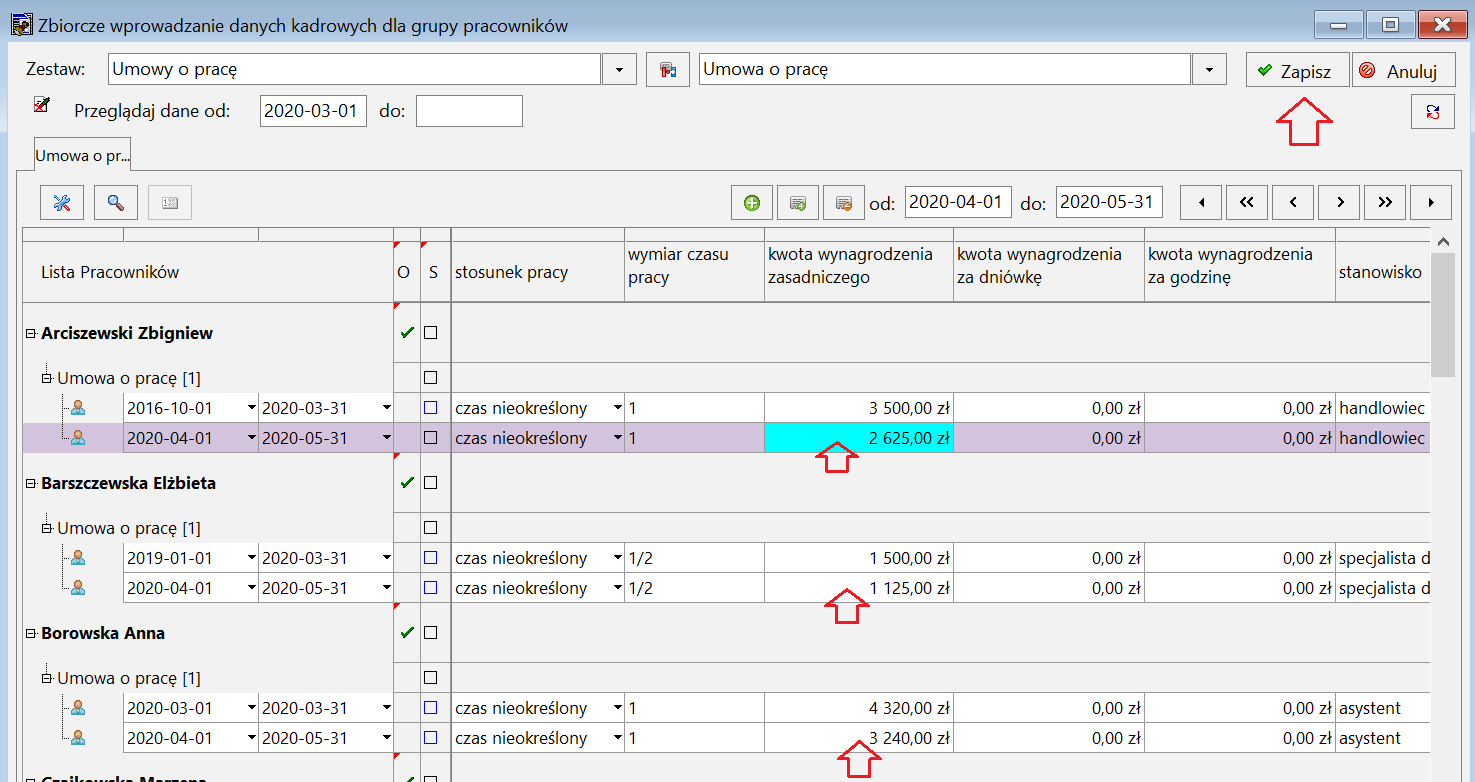
- Program automatycznie obniży wynagrodzenie zasadnicze w ostatnim aneksie o 25 %. Zapisz zmiany.
Rozwiązanie część 3 – Zbiorcza zmiana wymiaru etatu.
Należy wprowadzać każdy wymiar etatu oddzielnie dla zaznaczonych pracowników. Jeżeli w grupie wybranych pracowników większość ma wymiar etatu 1, a tylko cześć inny wymiar etatu, to można to wykonać na klika sposobów: zaznaczyć wszystkie wartości poleceniem Zaznacz wszystkie wartości klikając na kwadrat w dowolnej wartości kadrowej w kolumnie oznaczonej jako S, a następnie ręcznie odznaczyć poprzedniej wartości i wartości z innym wymiarem etatu niż 1; ręcznie zaznaczyć te wartości, które mają być zmienione albo najpierw zmniejszyć wszystkim etat na 0,8 a potem poprawić te wartości na inne wymiary etatu.
Jeżeli tylko kilku pracowników w grupie ma inną część etatu, najbardziej efektywny jest sposób ostatni, który wygląda następująco:
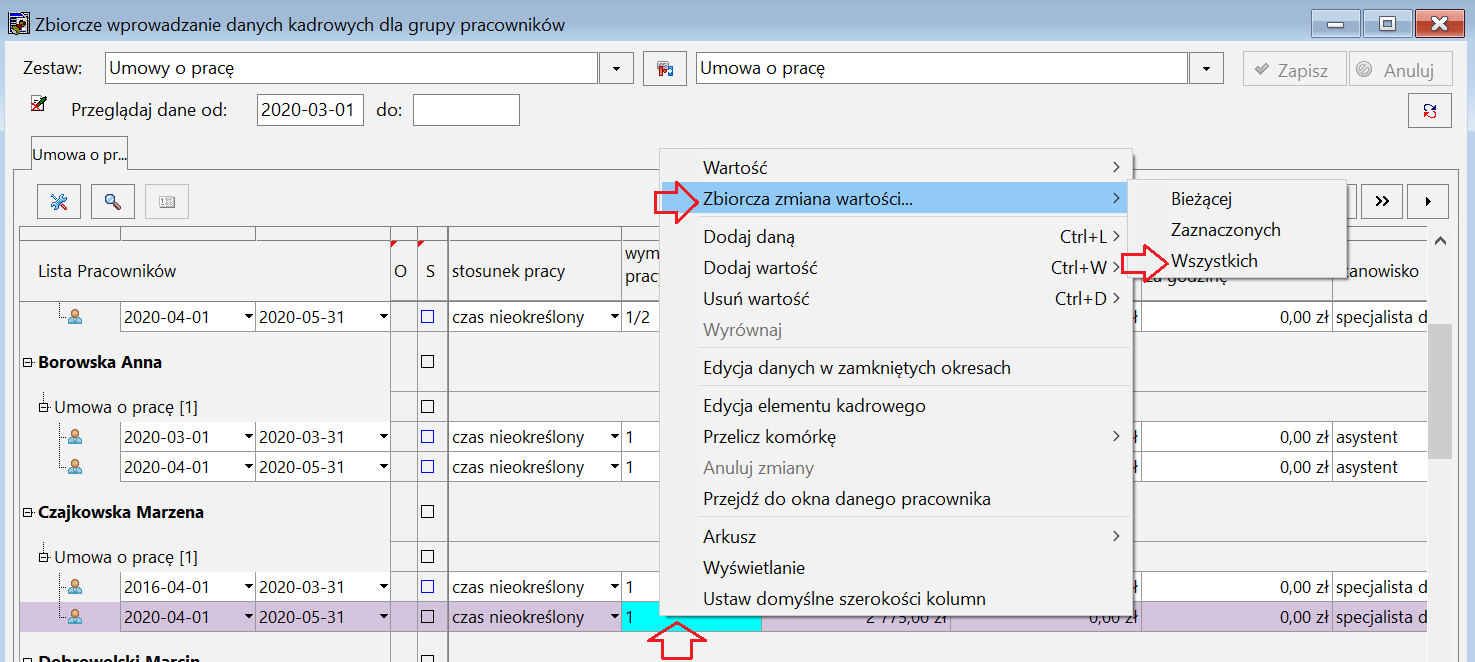
- Ustaw się na wymiarze etatu w nowej wartości kadrowej w zakresie dat od 2020-04-01 i z menu podręcznego wybierz polecenie Zbiorcza zmiana wartości…\ Wszystkich
- W wywołanym oknie Zbiorcza zmiana wartości elementu jako Rodzaj operacji wybierz Ustal wartość na i wpisz 0,8. Upewnij się, że w sekcji Zmieniane wartości jest zaznaczona opcja Ostatnia w grupie a następnie wybierz polecenie Wykonaj.
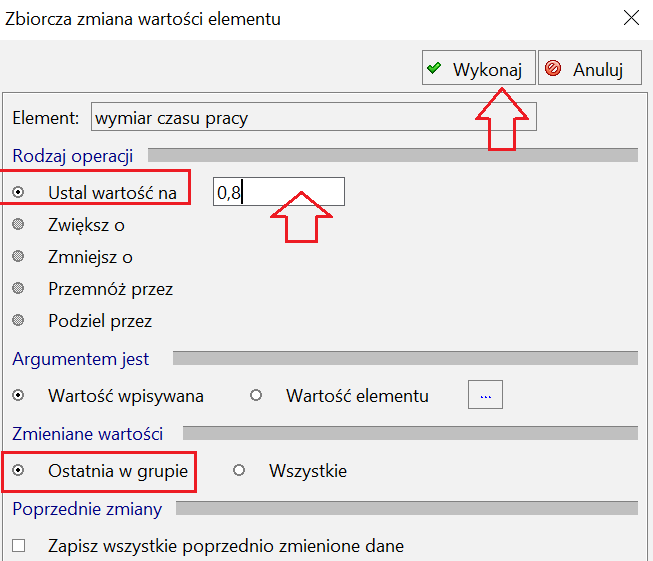
- Program automatycznie obniży wymiar etatu w ostatnim aneksie o 20% czyli wprowadzi wartość 4/5 (0,8). Taki wymiar etatu pokaże się również o pracownika zatrudnionego pierwotnie na mniejszy wymiar etatu i u tych pracowników należy wprowadzić odrębnie poprawną wartość obniżonego etatu.
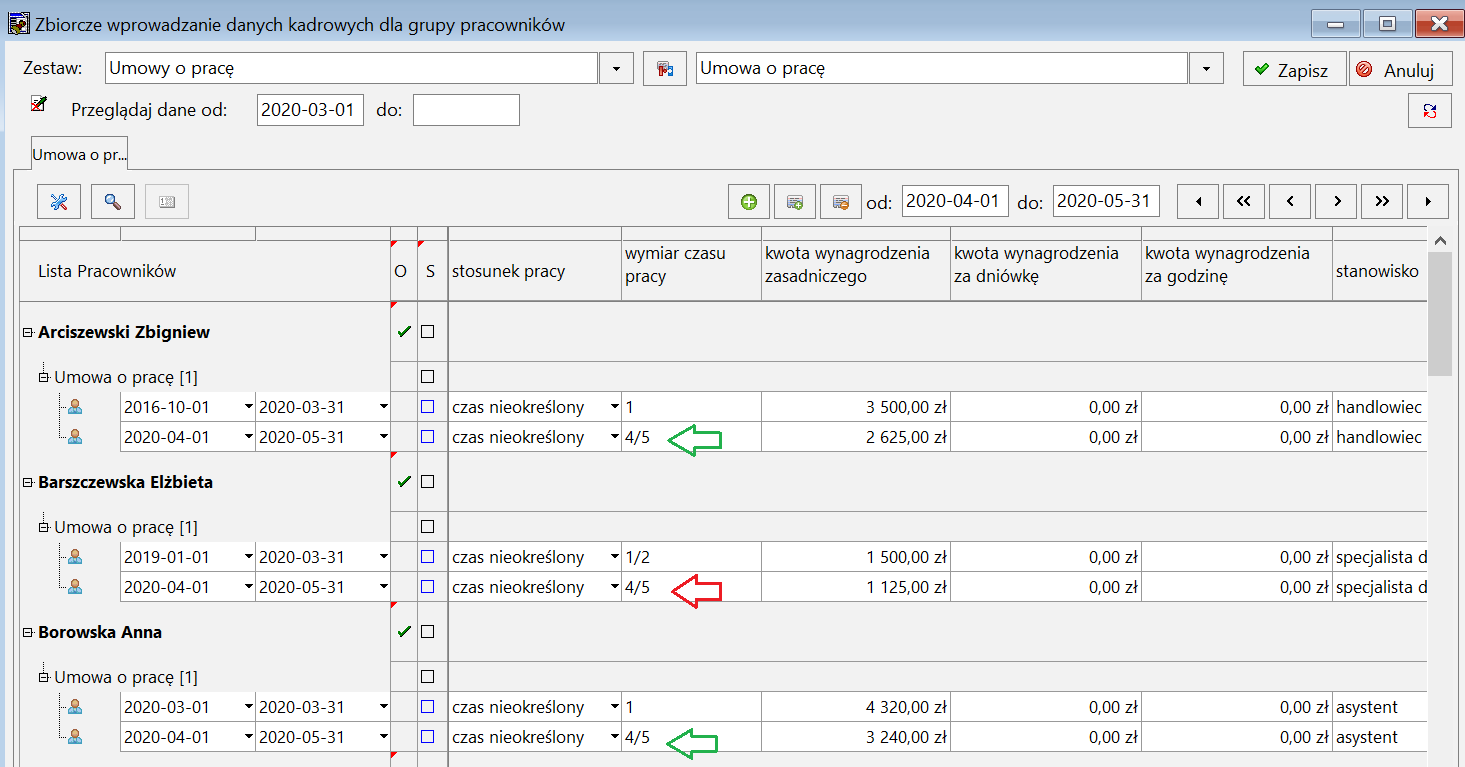
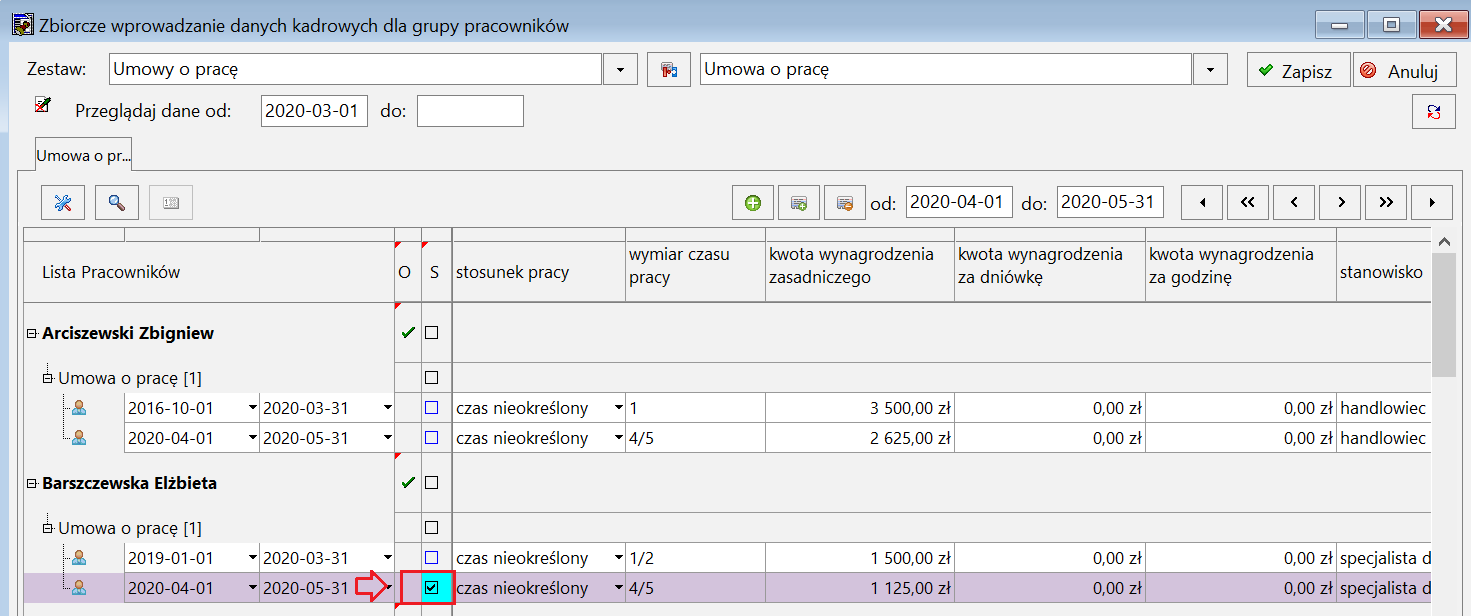
- U pracowników, którzy mają inny wymiar należy go wprowadzić odrębnie. Można zaznaczyć odpowiednie wartości aneksów:
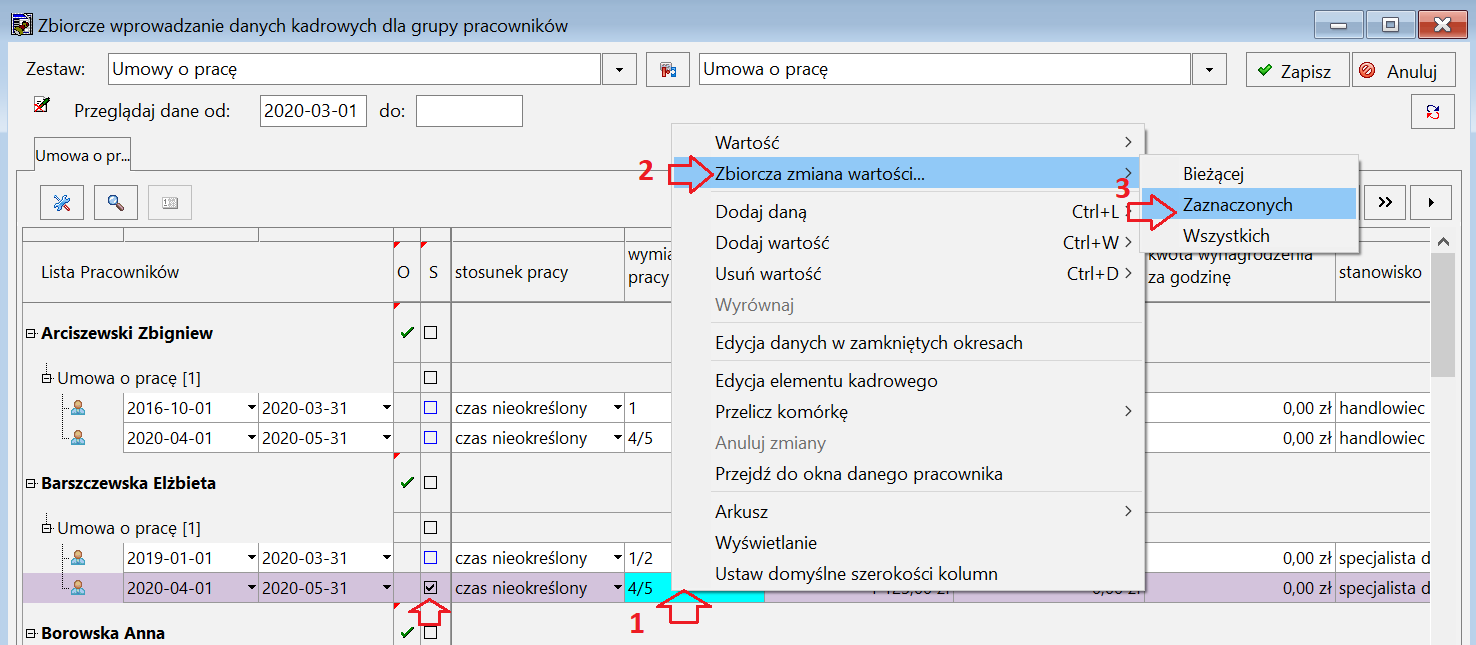
- Ustaw się na wymiarze etatu w odpowiednio zaznaczonej wartości kadrowej w zakresie dat od 2020-04-01 i z menu podręcznego wybierz polecenie Zbiorcza zmiana wartości…\ Zaznaczonych
- W wywołanym oknie Zbiorcza zmiana wartości elementu jako Rodzaj operacji wybierz Ustal wartość na i wpisz odpowiednią wartość dla zmienianej części etatu, np. wymiar ½ etatu obniżony o 20% to wartość 0,2. Upewnij się, że w sekcji Zmieniane wartości jest zaznaczona opcja Ostatnia w grupie a następnie wybierz polecenie Wykonaj.
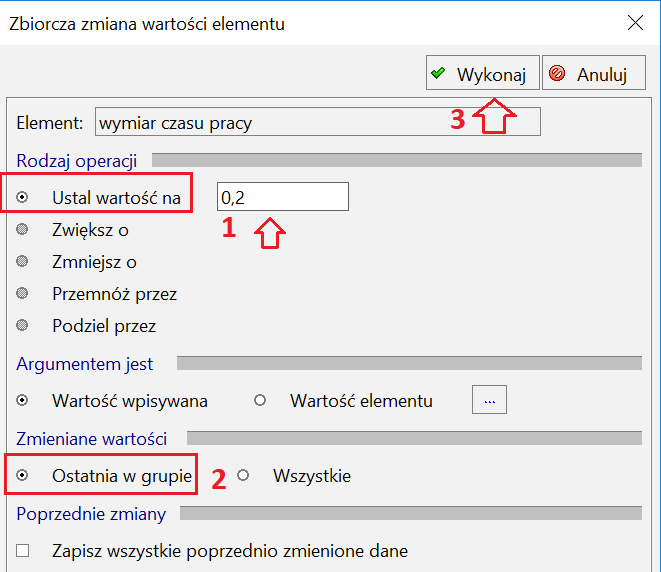
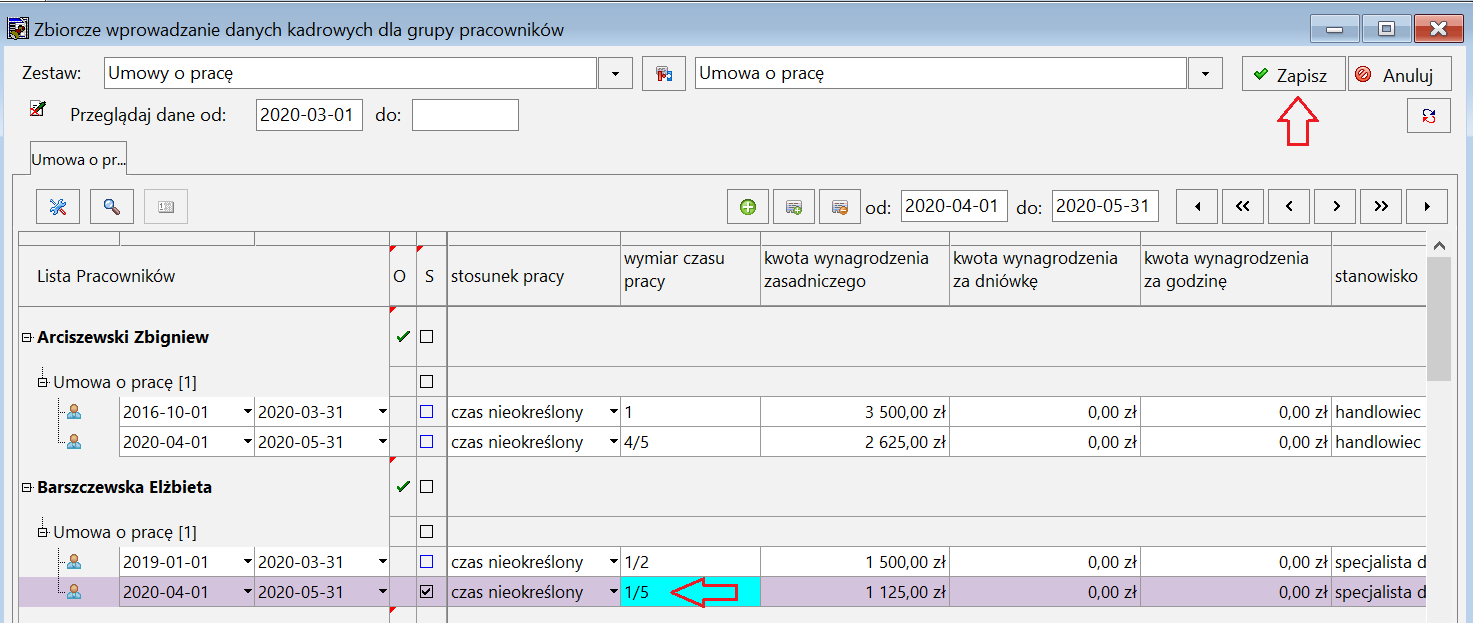
- Program automatycznie obniży wymiar etatu w zaznaczonym aneksie o 20% czyli wprowadzi wartość 1/5 (0,2). Po wprowadzeniu wszystkich zmian w wymiarze etatu zapisz zmiany.
Rozwiązanie część 4 – Zbiorcze dodanie kolejnego aneksu, po okresie obniżenia etatu i wynagrodzenia:
Ponieważ wprowadzone obniżenia etatu i wynagrodzenia są na czas określony, należy pamiętać o dodaniu kolejnego aneksu po zakończeniu okresu porozumienia.
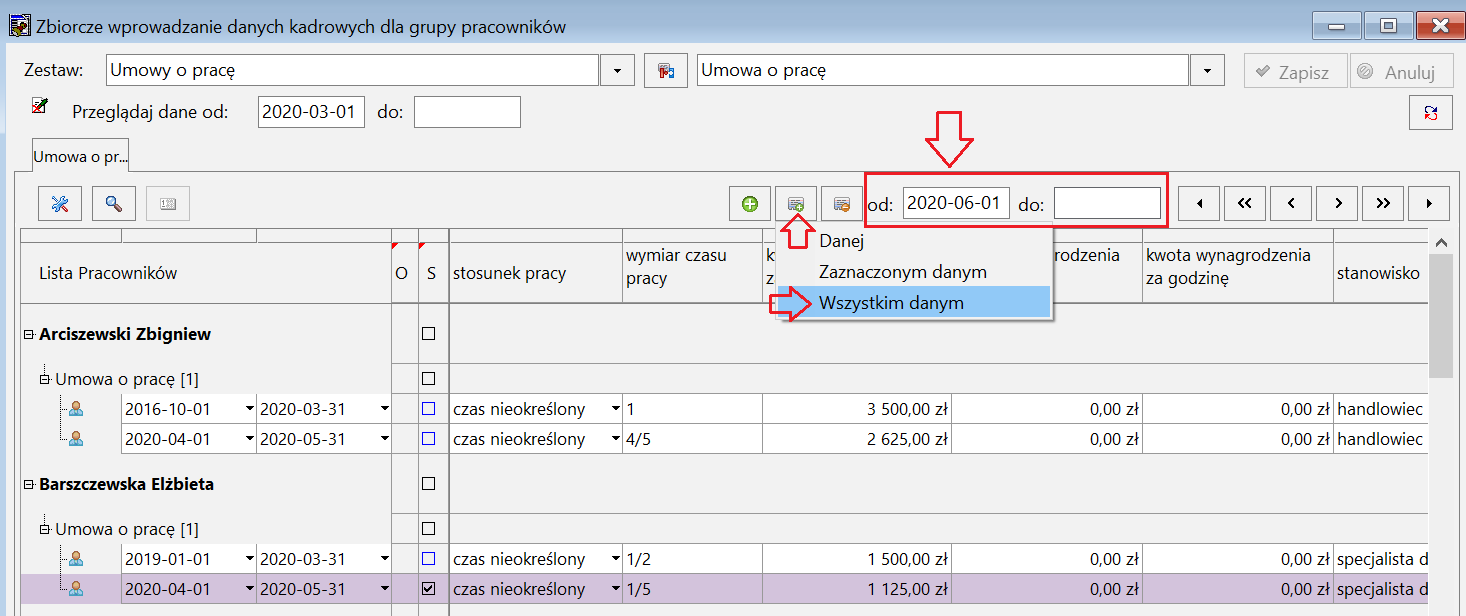
- Wprowadź datę w pozycji od jako datę zmiany nowego aneksu, tj. 2020-06-01, a w pozycji do usuń wcześniej wprowadzoną datę i wybierz polecenie Dodaj Wartość \Wszystkim danym
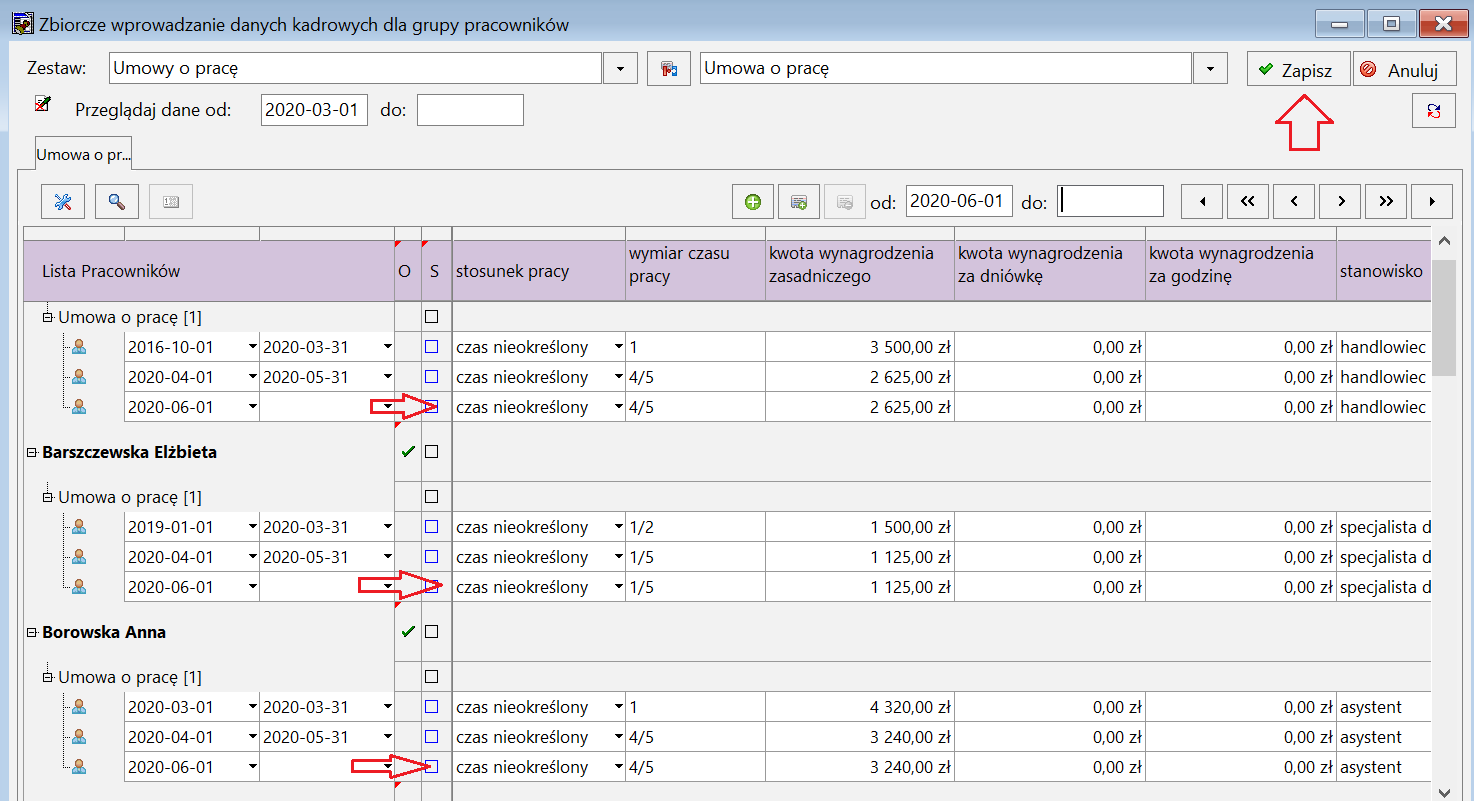
- Po dodaniu nowej wartości, program automatycznie przenosi u pracowników te same kwoty. Zapisz dodanie nowych wartości do umów o pracę. Będą widoczne trzy ostatnie wartości umowy u każdego pracownika: do końca marca, na okres wprowadzonej zmiany kwiecień-maj oraz ostatnia wartość od czerwca. Zapisz wprowadzone zmiany.
- Zbiorcza zmiana wynagrodzenia w aneksie od czerwca. Jeżeli od czerwca pracownicy mają wrócić do takich samych warunków wynagrodzenia, jakie obowiązywały do końca marca, to zmień zbiorczo wartości wynagrodzenia dzieląc je przez odpowiedni współczynnik. W podanym przykładzie jest to 0,75.
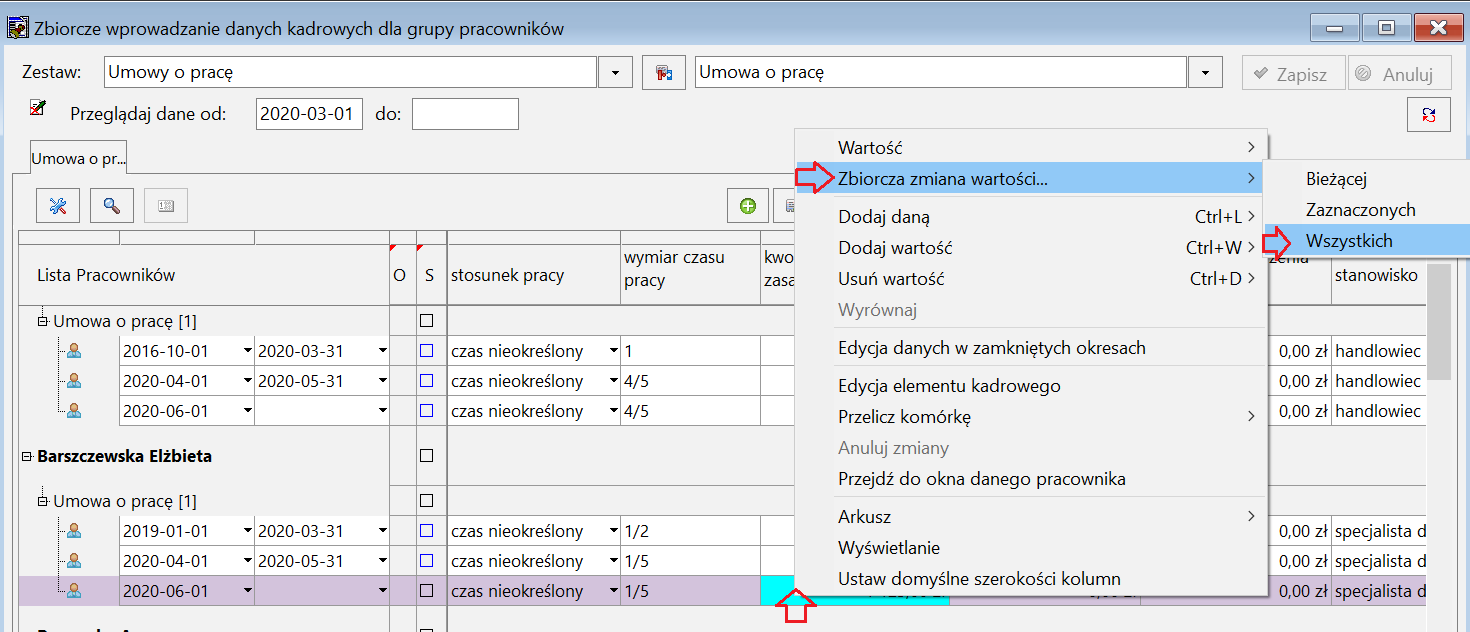
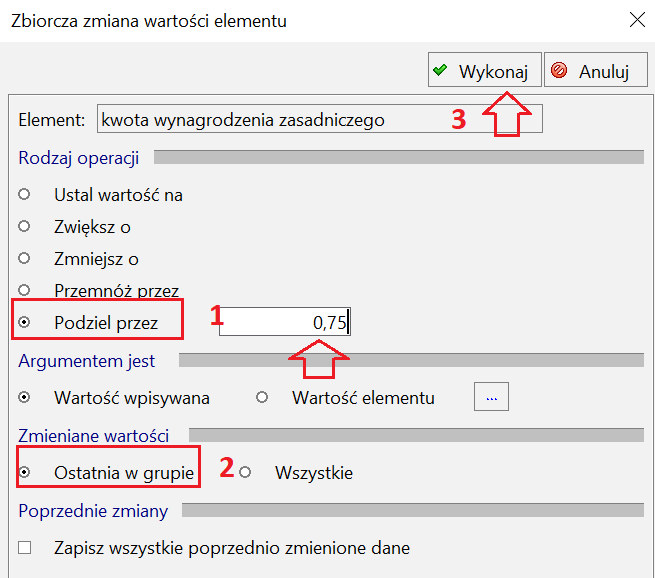
- Zbiorcza zmiana wynagrodzenia zasadniczego. W wywołanym oknie Zbiorcza zmiana wartości elementu jako Rodzaj operacji wybierz Podziel przez i wpisz odpowiednią wartość współczynnika, w tym przykładzie 0,75. Upewnij się, że w sekcji Zmieniane wartości jest zaznaczona opcja Ostatnia w grupie a następnie wybierz polecenie Wykonaj.
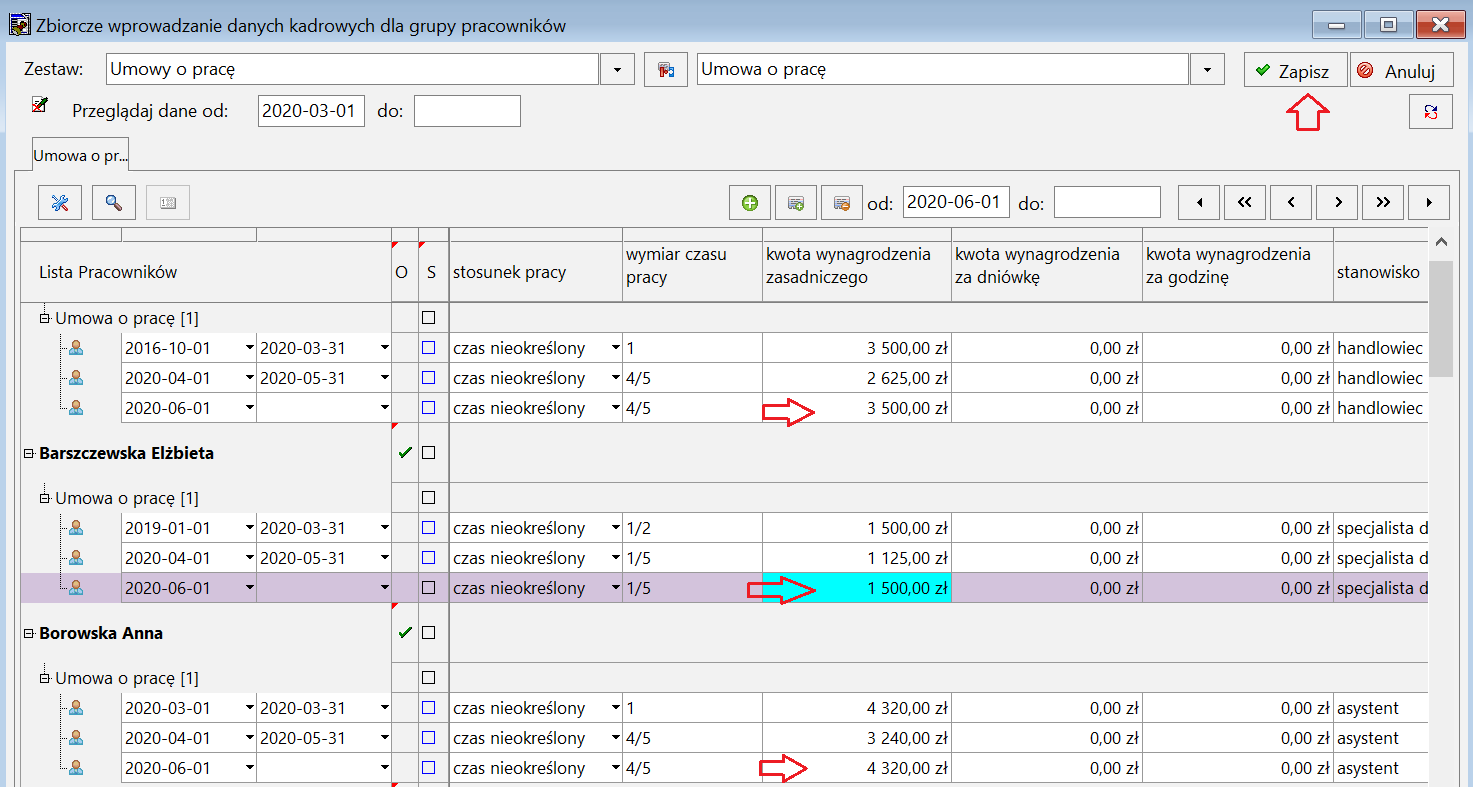
- Program automatycznie zwiększy wynagrodzenie zasadnicze w ostatnim aneksie o 25 %, czyli przywróci do pierwotnego poziomu. Zapisz zmiany.
- Przywrócenie pierwotnej wartości wymiaru etatu wykonaj w podobny sposób, jak przedstawiony w części 3 rozwiązania.
Przeliczenie podstaw do chorobowego
|
|
Podczas wprowadzania aneksu do umowy o pracę przez kalendarz, czyli poprzez realizację zdarzenia Aneks do umowy o pracę program podpowiada do wykonania akcję warunkową Aktualizacja – Podstawy urlopu/zasiłku, która uaktywnia wykonanie raportu Aktualizacja – Podstawy urlopu / zasiłku. Użytkownik może wybrać, czy chce wykonać raport czy nie. |

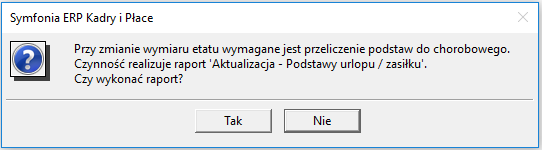
Przy wprowadzeniu aneksu przez dane kadrowe należy pamiętać o samodzielnym wykonaniu tego raportu Aktualizacja – Podstawy urlopu/zasiłku, jeżeli podstawy do chorobowego mają zostać przeliczone.
Zapoznaj się z instrukcją Przeliczenie podstaw do chorobowego po zmianie etatu