Aby wygenerować plik JPK_VAT wykonaj następujące czynności:
- Wejdź w Kartoteki > Urzędy
- Dodaj nowy urząd za pomocą przycisku Nowy urząd
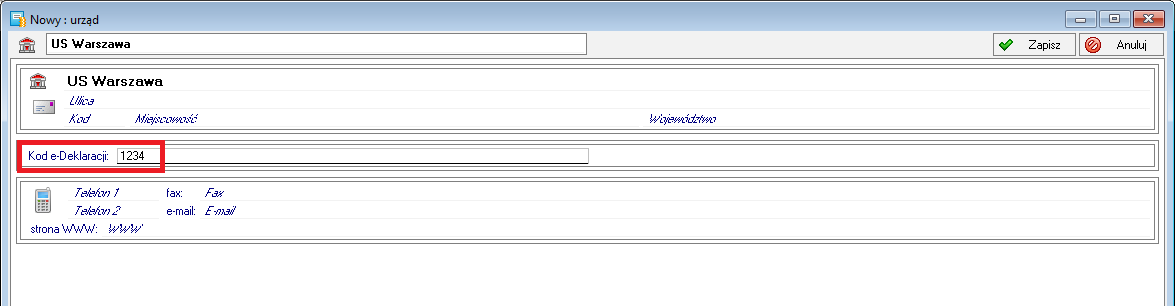
- Wprowadź dane urzędu skarbowego, a w szczególności czterocyfrowy Kod e-Deklaracji i zapisz.
|
|
Każdy urząd skarbowy posiada unikalny czterocyfrowy e-kod, który można wyszukać w internecie |

W kartotece urzędów wybierz w prawym dolnym rogu polecenie Zestawienia, a następnie Wykonaj Raport
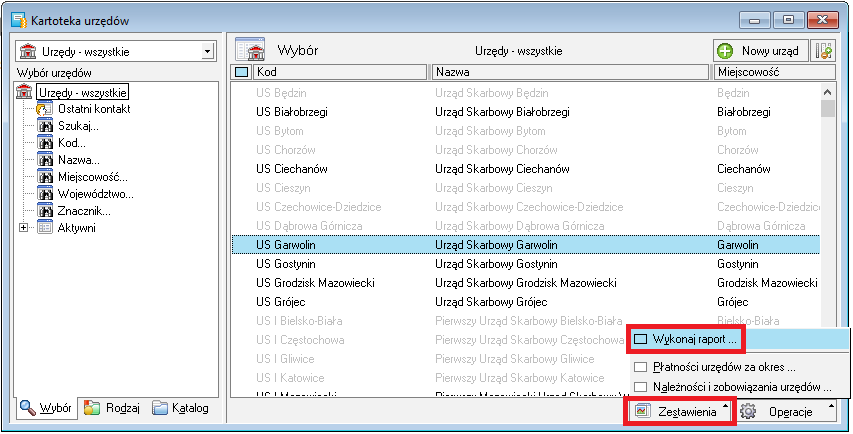
W oknie Wybór wydruku wybierz nazwę raportu JPK_VAT – Rejestry VAT i kliknij OK.
Pojawi się okno z parametrami raportu JPK
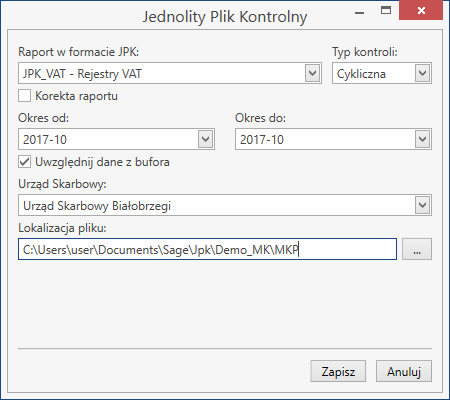
W oknie parametrów wskaż okres, za który generujesz plik JPK oraz urząd skarbowy, do którego kierowany jest raport i wybierz przycisk Zapisz.
|
|
W polu Lokalizacja pliku znajduje się ścieżka do folderu, w którym zostanie zapisany raport JPK |

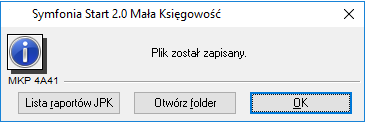
Wyświetli się okno z informacją, że plik został zapisany
|
|
Pamiętaj! Wygenerowanie pliku JPK nie oznacza jego wysłania! |

Po kliknięciu Otwórz folder możemy przejść bezpośrednio do katalogu, w którym zapisał się plik JPK.
Przycisk Lista raportów JPK dostępny jest dla użytkowników posiadających zainstalowany moduł Symfonia 2.0 e-Deklaracje i umożliwia bezpośrednie przejście do okna wysyłania raportów JPK.
Raport JPK_VAT jest dostępny również z menu Deklaracje > Zestawienia > Wykonaj raport.