Integracja: Moduł Symfonia 2.0 Handel z modułem Finanse i Księgowość- krok po kroku
Ponieważ przesyłanie danych odbywa się bez udziału programu Finanse i Księgowość, uzgodnienia muszą być dokonane i umieszczone po stronie danych programu handlowego.
Dlatego też zanim rozpocznie się proces przesyłania danych należy odpowiednio skonfigurować integrację oraz dokonać odpowiednich uzgodnień w programie Handel.
|
|
Pamiętaj! Przed wykonaniem poniższych czynności, należy bezwzględnie wykonać kopię bezpieczeństwa obu baz danych. |
|
|
|

|
|
|

KROK 1: Uzgodnienie kartotek.
Pierwszym krokiem przy ustalaniu pełnej integracji z modułem Finansowo-Księgowym jest ustalenie współpracy między bazami danych – plikami, z których korzysta program.
W celu ustalenia współpracy wejdź w Ustawienia/Współpraca z FK/Kartoteki FK.
W tym miejscu ustal parametry połączenia wybierając:
- Współpraca z - wybór obiektu integracji z programem finansowo-księgowym.
- Serwer - Adres serwera MS SQL na którym znajduje się baza programu Symfonia Finanse i Księgowość.
- Baza danych - Nazwa bazy danych firmy programu Symfonia Finanse i Księgowość.
- Użytkownik - Nazwa użytkownika zdefiniowanego dla firmy w programie Symfonia Finanse i Księgowość.
- Hasło - Otwiera okno umożliwiające podanie hasła zdefiniowanego w programie finansowo-księgowym dla określonego w poprzednim polu użytkownika.
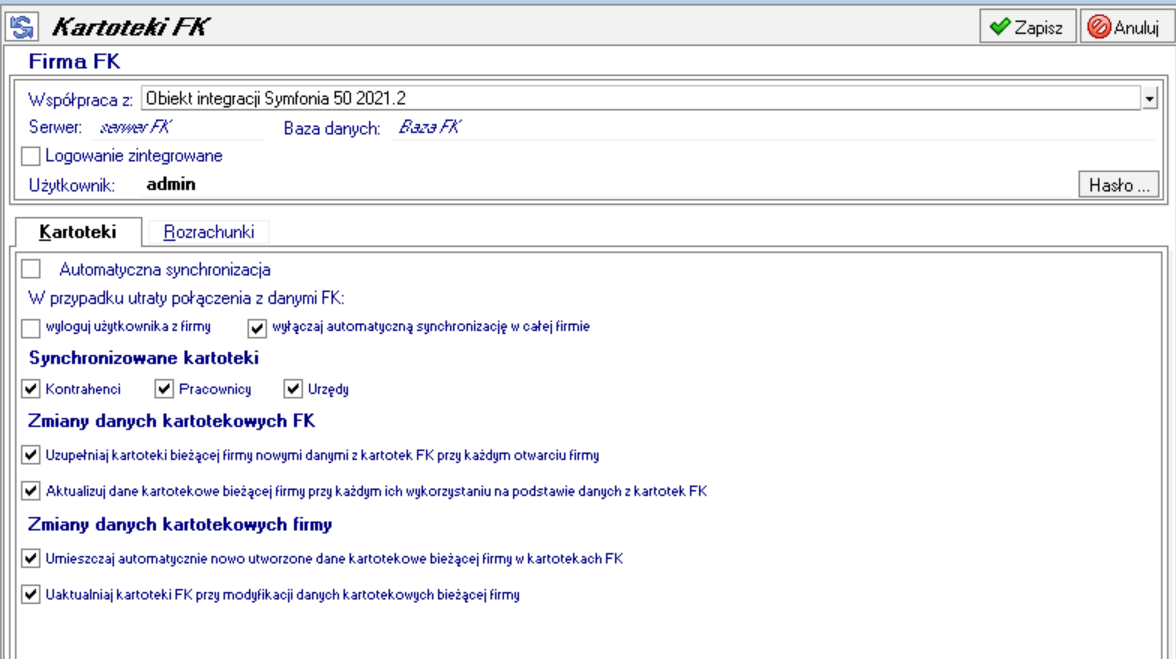
Rys. 1. Okno ustawień współpracy
KROK 2: Synchronizacja kartotek.
Kolejnym krokiem jest wykonanie synchronizacji kartotek. W tym celu, wejdź w Ustawienia/Współpraca z FK/Kartoteki FK. Wejdź w zakładkę Kartoteki i dobierz parametry, ułatwiające pracę w firmie, zgodnie z potrzebami.
Automatyczna synchronizacja - program handlowy automatycznie uzgadnia dane zawarte we wskazanych kartotekach zgodnie z ustawieniami pól wyboru.
W przypadku utraty połączenia z danymi FK – Określa zachowanie modułu Integracji, w przypadku utraty połączenia z danymi firmy FK [np. zerwania połączenia internetowego, usunięcia plików]
Synchronizowane kartoteki – określa, które kartoteki baz danych będą zsynchronizowane. [Które kartoteki będą miały swoje odpowiedniki]
|
|
Zmiany danych kartotekowych FK |
|
|
Zmiana danych w HM |
Zmiana danych w FK |
|
|
Uzupełniaj kartoteki bieżącej firmy nowymi danymi z kartotek FK przy każdym otwarciu firmy - Przy zmianie danych w FK |
W FK - Brak reakcji |
W HM - Po ponownym zalogowaniu wyświetla się komunikat: Dane kartotek FK uległy zmianie. Czy uzupełnić kartoteki bieżącej firmy nowymi danymi FK? - Umożliwia uzupełnienie w HM danych wprowadzonych w FK |
|
Aktualizuj dane kartotekowe bieżącej firmy przy każdym ich wykorzystaniu na podstawie danych z kartotek FK |
W FK - Brak reakcji |
W HM - Po wejściu w danego kontrahenta wyświetla się komunikat: Dane kartotek FK uległy zmianie. Czy uzupełnić kartoteki bieżącej firmy nowymi danymi FK? - Umożliwia uzupełnienie w HM danych wprowadzonych w FK |
|
|
Zmiany danych kartotekowych firmy |
|
|
Zmiana danych w HM |
Zmiana danych w FK |
|
|
Umieszczaj automatycznie nowo utworzone dane kartotekowe bieżącej firmy w kartotekach FK |
Po utworzeniu kontrahenta w HM - w FK pojawia się automatycznie, bez komunikatów, bez potrzeby ponownego logowania do bazy danych. |
W HM - Brak reakcji |
|
Uaktualniaj kartoteki FK przy modyfikacji danych kartotekowych bieżącej firmy |
Po edycji kontrahenta w HM - w FK zmienia się automatycznie, bez komunikatów, bez potrzeby ponownego logowania do bazy danych. |
W HM - Brak reakcji |
Tab. 1. Porównanie funkcjonalności parametrów synchronizacji
Po ustaleniu parametrów, proszę kliknąć przycisk  . Pojawi się okno ustawień i komunikatów synchronizacji.
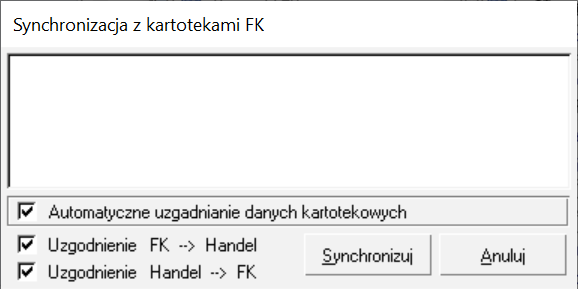
Rys. 2. Okno ustawień i komunikatów synchronizacji.
Automatyczne uzgadnianie danych kartotekowych polega na tym, że program samodzielnie stara się powiązać kontrahentów na podstawie uzgodnionych pól. Odznaczenie tego pola powoduje pojawienie się okna dialogowego, umożliwiającego użytkownikowi podjęcie decyzji dla każdego kontrahenta indywidualnie. Opcja ta zalecana jest dla małych baz danych, lub w przypadku dużych problemów z uzgodnieniem automatycznym!
Uzgadnianie FK - Handel polega na tym, że program dla każdego istniejącego w Finanse i Księgowość kontrahenta stara się znaleźć odpowiadającego mu własnego kontrahenta. W tym celu program porównuje pole kod kontrahenta z polem skrót w FK oraz NIP-y tych kontrahentów. Jeśli program ma problemy z automatycznym powiązaniem, gdyż w kartotece istnieje kilku podobnych kontrahentów, wyświetla listę, z której użytkownik po zastanowieniu się może wybrać właściwego kontrahenta (może też dodać nowego lub wybrać dowolnego innego kontrahenta z kartoteki). Gdy dane uzgadnianych kontrahentów (adres, telefony, numer rachunku bankowego itp.) różnią się, program wyświetla pytanie, czy napisać dane kontrahenta danymi z Finanse i Księgowość. Jeśli dla danego kontrahenta w Finanse i Księgowość program nie znajdzie we własnych danych odpowiedniego kontrahenta, program utworzy nowego, a następnie uzgodni go z kontrahentem w Finanse i Księgowość.
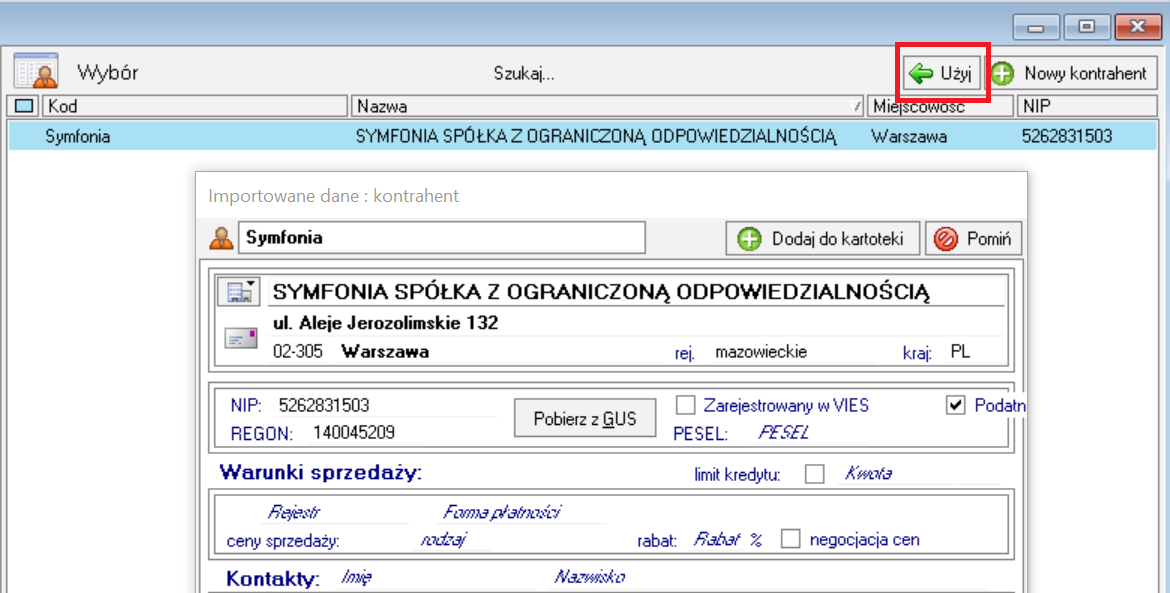
PRZYPADEK 1 : Program zwrócił okno dialogowe z importowanymi danymi (z FK) i propozycją utworzenia powiązania Handel FK („w tle”, zaznaczoną na niebiesko). Użytkownik może:
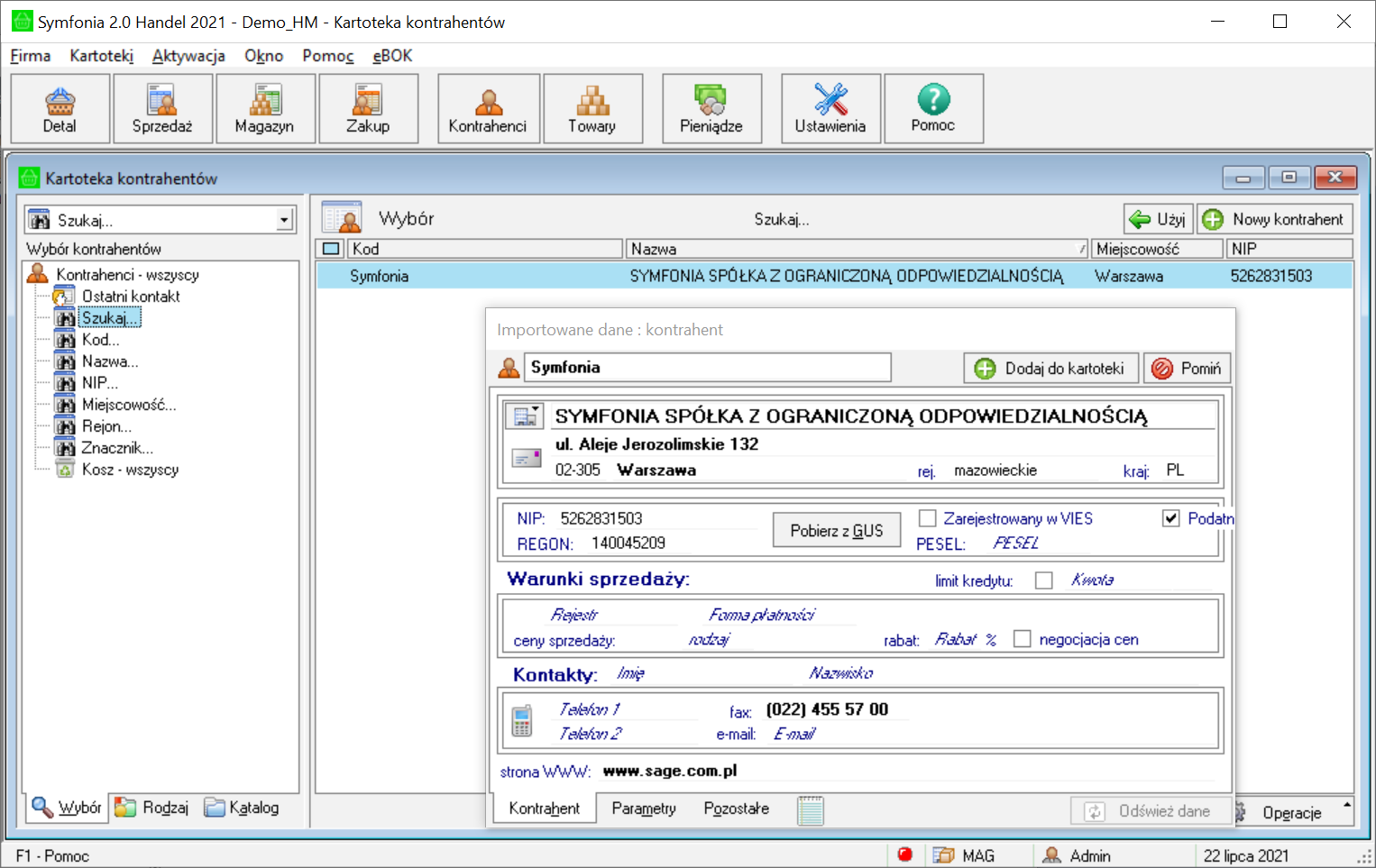
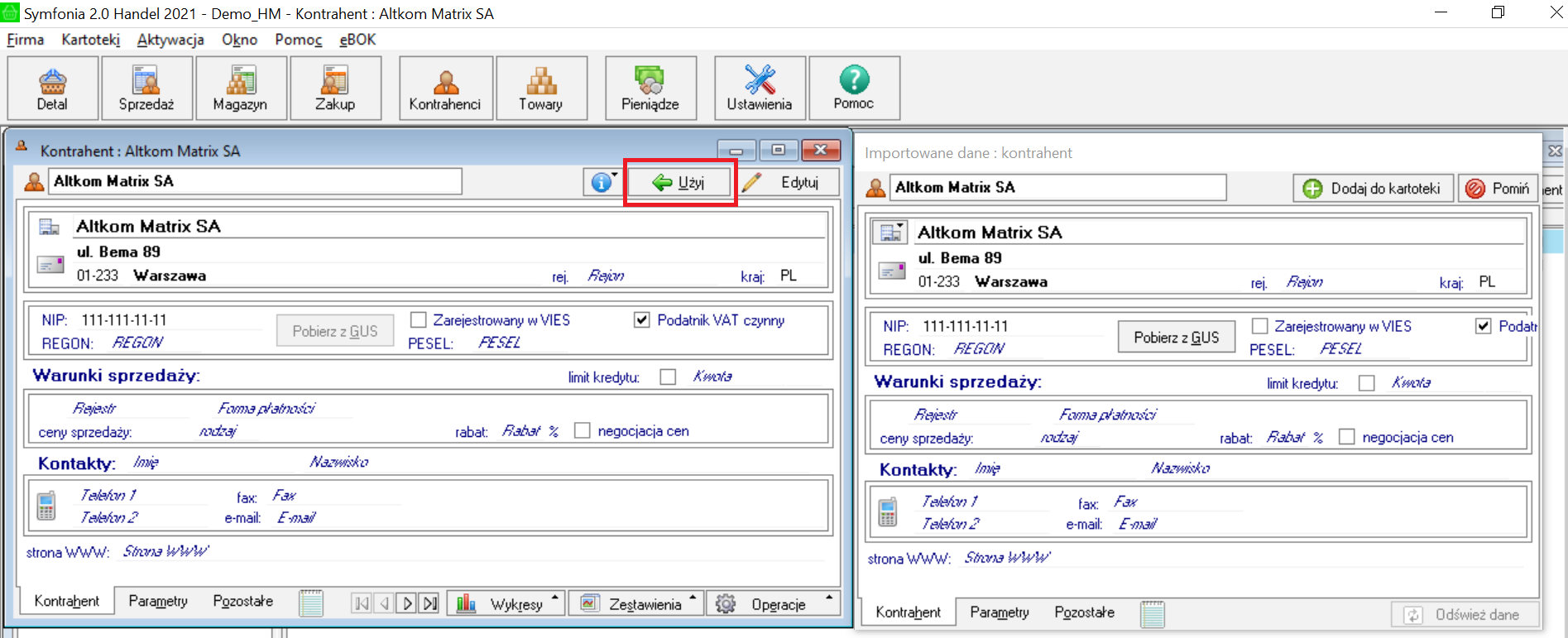
a) dokonać sprawdzenia danych jedynie z kontrahentem wyświetlonym na liście. Jeżeli kontrahent jest zgodny, należy w prawym górnym rogu wybrać opcję Użyj. Program utworzy wówczas powiązanie między kontrahentami FK HM
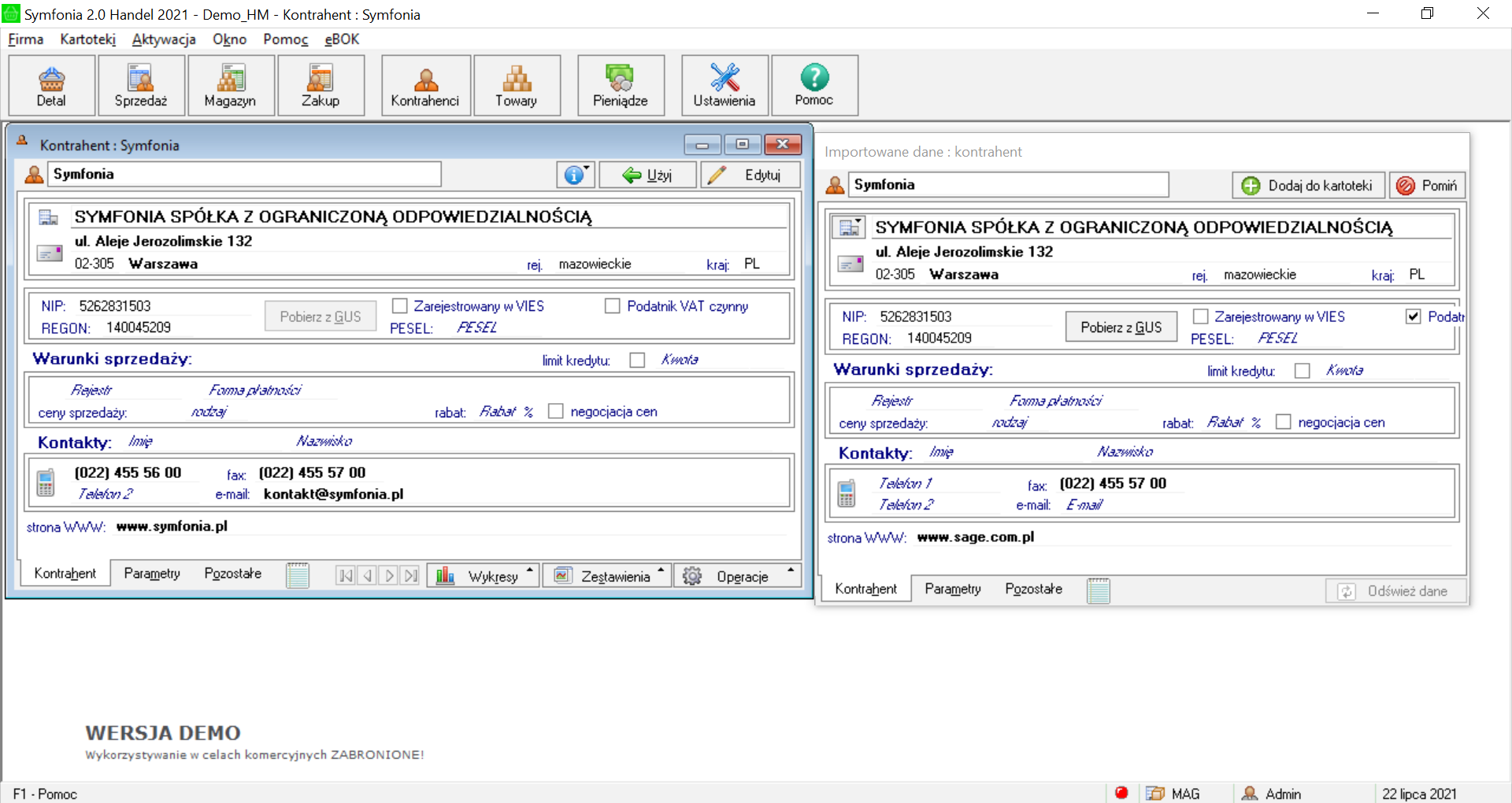
b) Otworzyć kartotekę kontrahenta i porównać jego dane między programami (w okienku Kontrahent – dane w HM; W okienku Importowane dane – dane z FK) Jeżeli kontrahent jest zgodny, należy w prawym górnym rogu, lub w oknie Kontrahent wybrać opcję Użyj. Program utworzy wówczas powiązanie między kontrahentami FK <=> HM
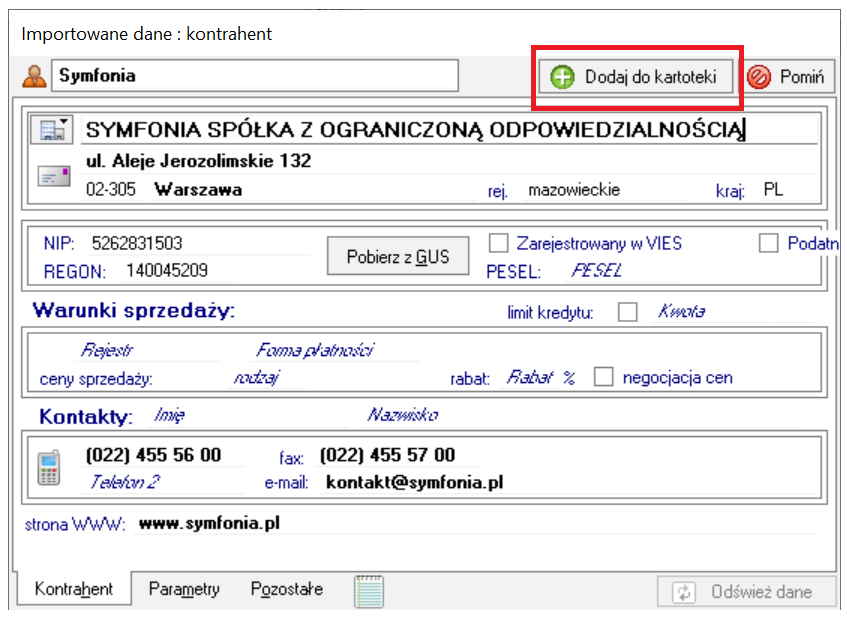
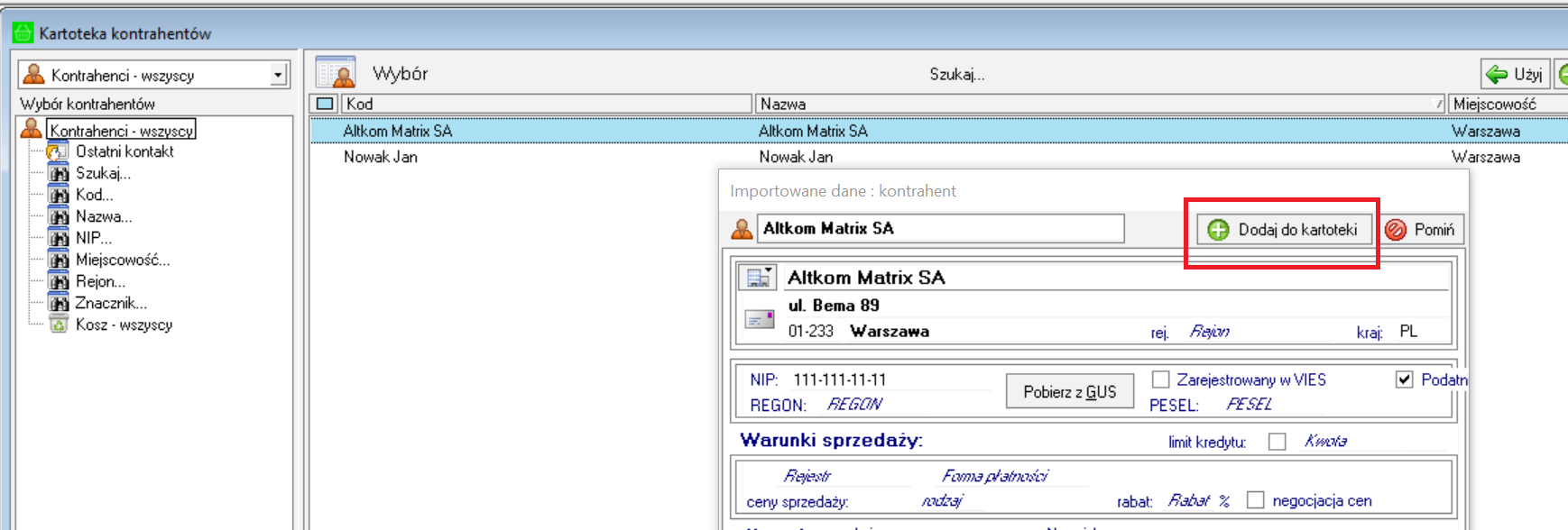
c) Dodać nowego kontrahenta do kartoteki, wybierając przycisk Dodaj do kartoteki, w prawym górnym rogu okna Importowane dane (należy pamiętać, że kod kontrahenta w programie Handel musi być unikalny!)
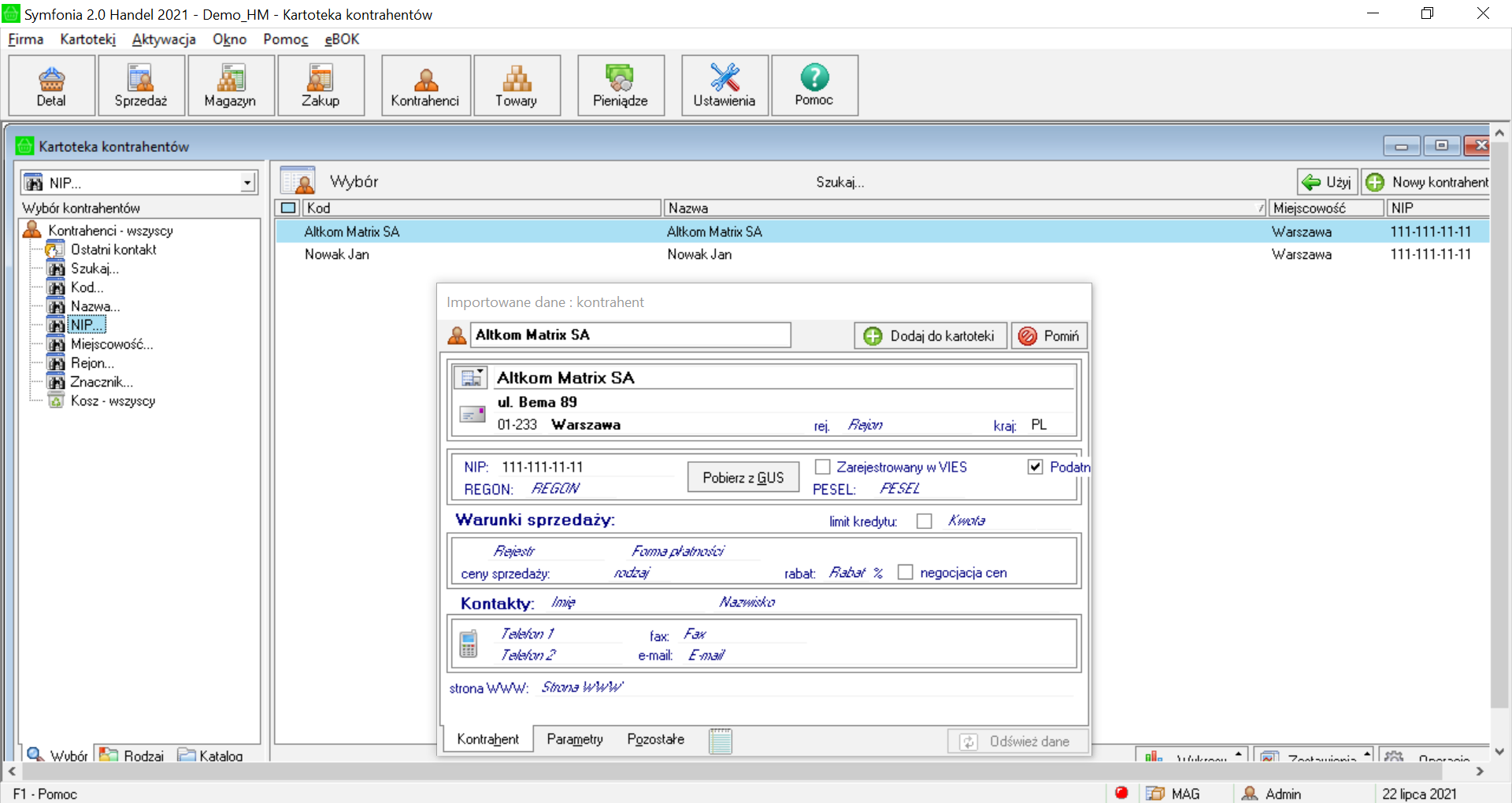
d) Wyszukać kontrahenta w kartotece, korzystając z wyszukiwarek po lewej stronie (np. korzystając z numeru NIP), względnie wyświetlić wszystkich kontrahentów, wybierając opcję Kontrahenci – wszyscy, jak w późniejszym przypadku 2a.
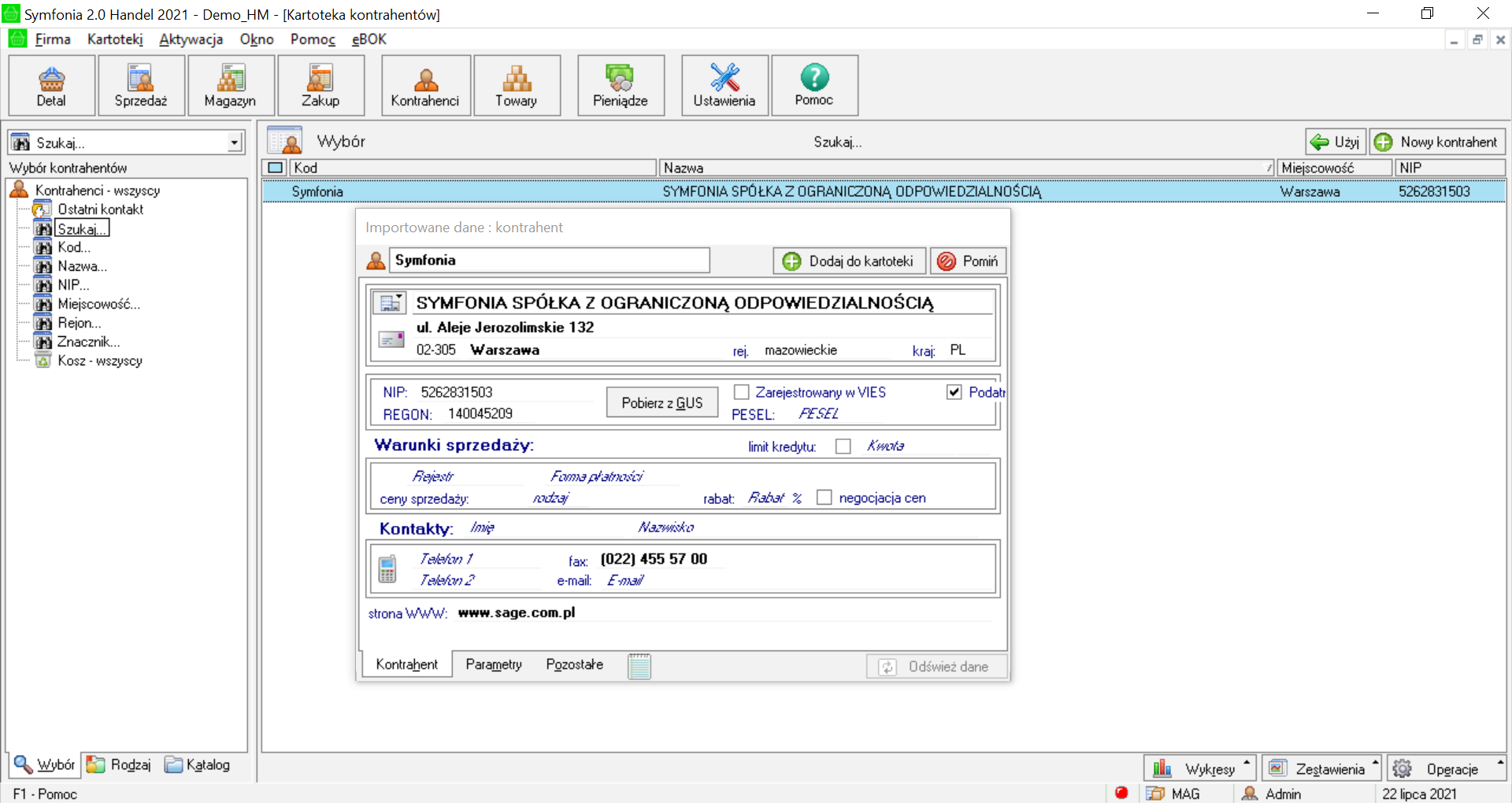
PRZYPADEK 2 : Program zwrócił okno dialogowe z importowanymi danymi (z FK) jednakże bez propozycji powiązania Handel FK (bez kontrahenta „w tle”). Użytkownik może:
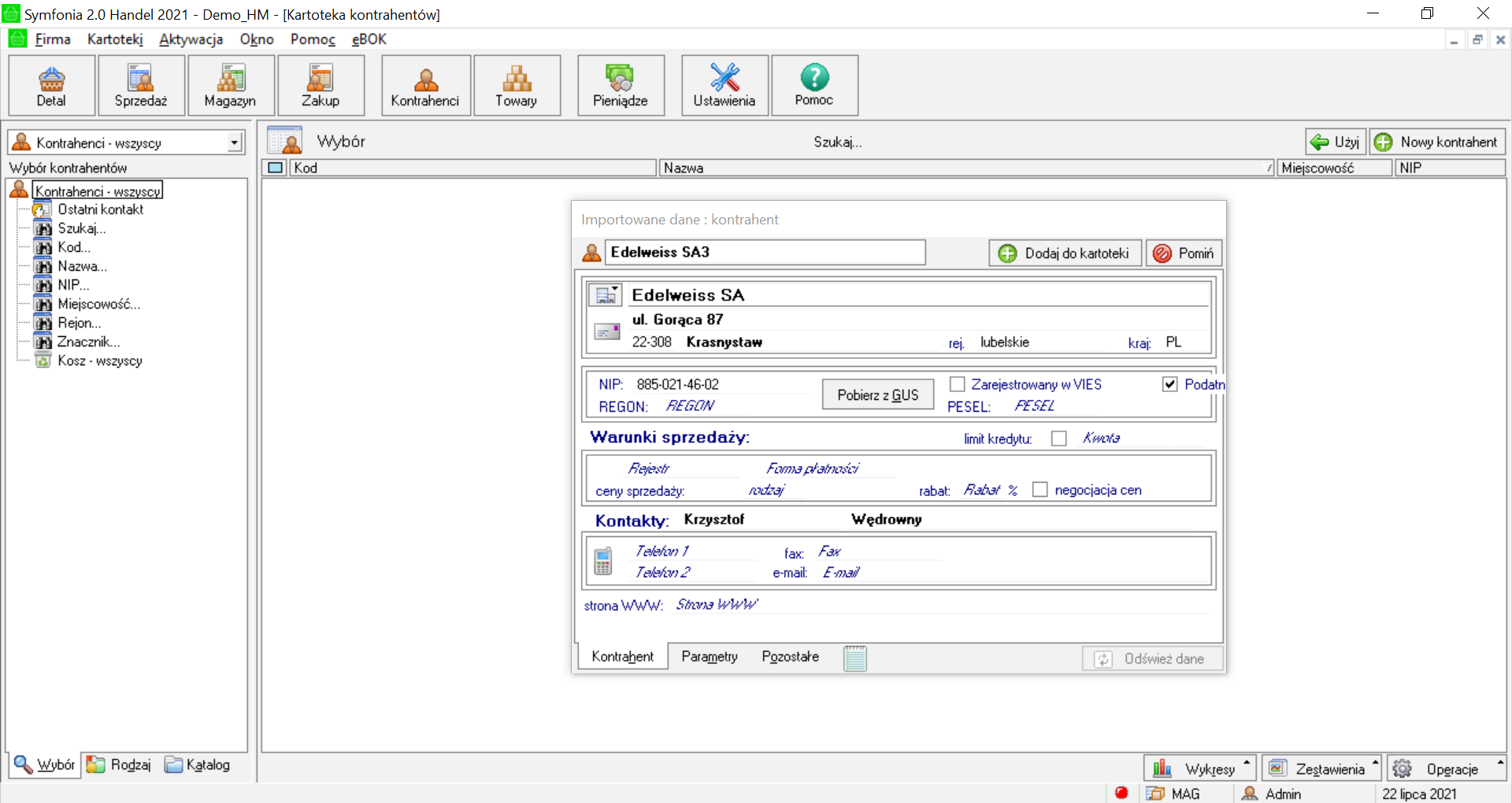
a) Wyszukać kontrahenta w kartotece, korzystając z wyszukiwarek po lewej stronie (np. korzystając z numeru NIP), względnie wyświetlić wszystkich kontrahentów, wybierając opcję Kontrahenci – wszyscy…
…Następnie, użytkownik może wskazać odpowiedniego kontrahenta, i utworzyć powiązanie za pomocą przycisku Użyj, podobnie jak w przypadku 1a, lub porównać ze sobą dane istniejące i importowane, jak w przypadku 1b
(Na potrzeby przykładu, wyszukano kontrahentów o podanym numerze NIP)
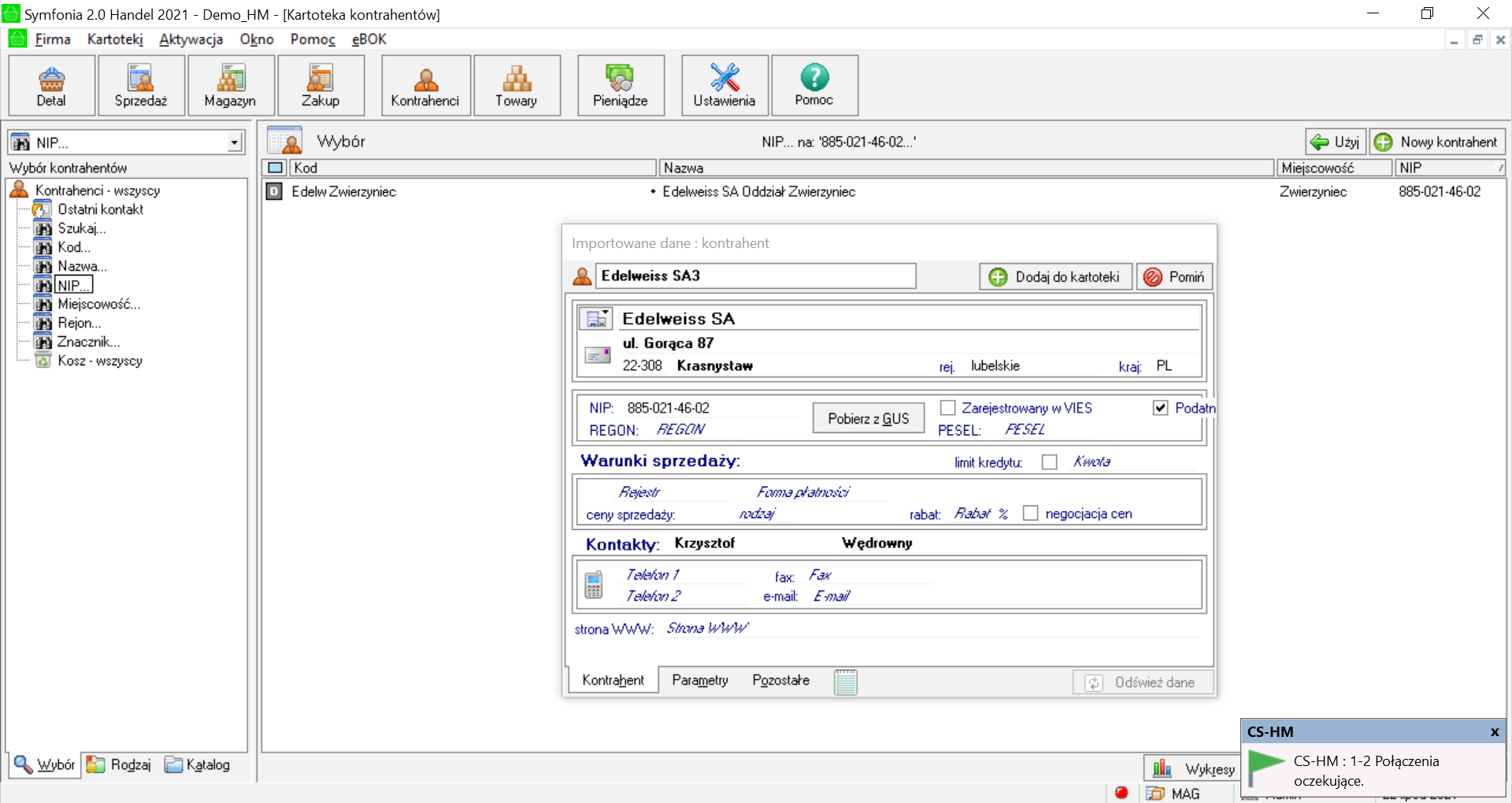
b) Dodać nowego kontrahenta do kartoteki, wybierając przycisk Dodaj do kartoteki, w prawym górnym rogu okna Importowane dane, jak w przypadku 1c (należy pamiętać, że kod kontrahenta w programie Handel musi być unikalny!)
PRZYPADEK 3 : Program zwrócił okno dialogowe z importowanymi danymi (z FK) z wieloma propozycjami powiązania Handel FK (z kilkoma kontrahentami „w tle”). Użytkownik może:
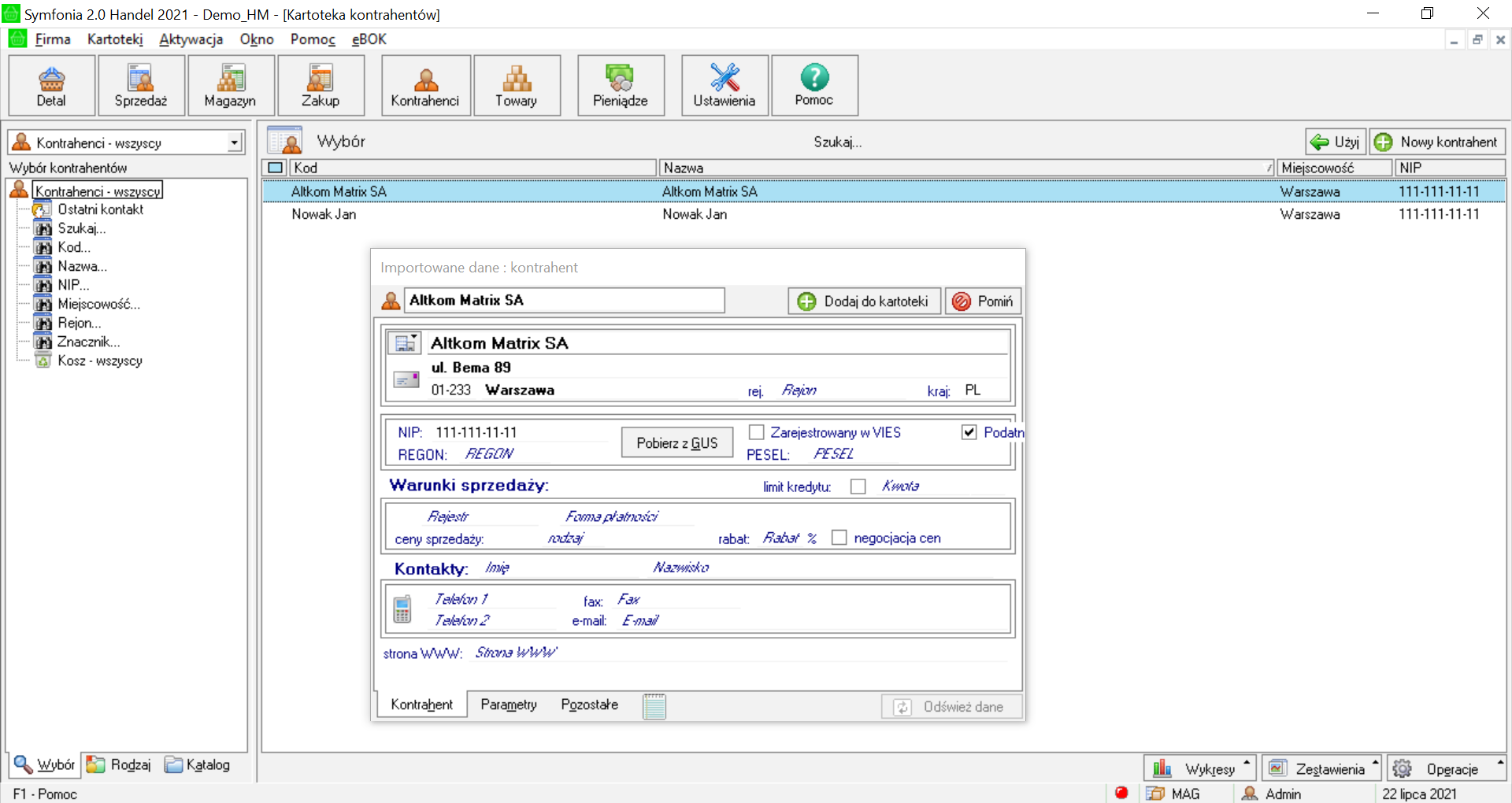
a) dokonać sprawdzenia danych jedynie z kontrahentem wyświetlonym na liście. Jeżeli kontrahent jest zgodny, należy w prawym górnym rogu wybrać opcję Użyj. Program utworzy wówczas powiązanie między kontrahentami FK HM, podobnie jak w przypadku 1a
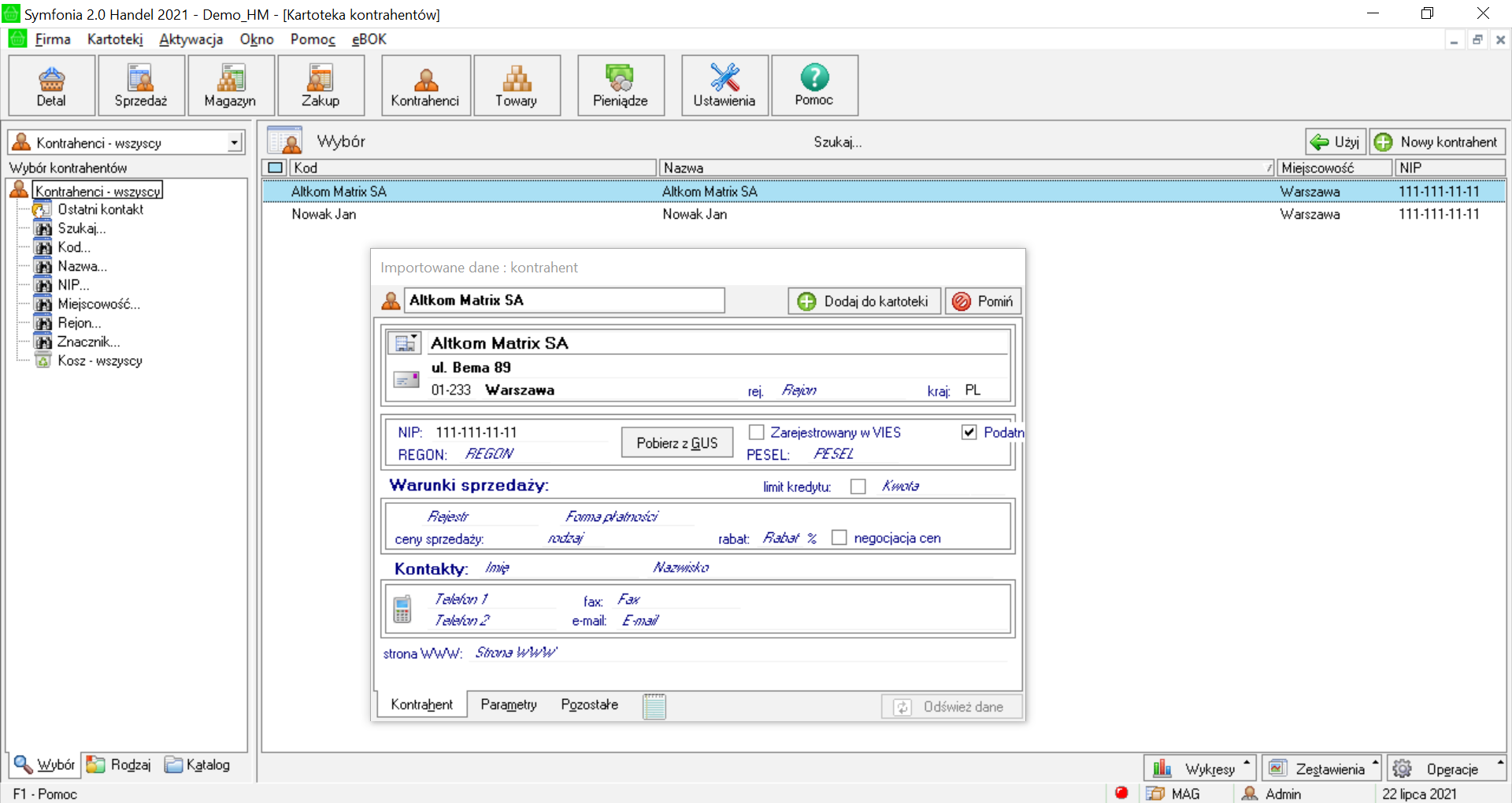
b) Otworzyć kartotekę kontrahenta i porównać jego dane między programami (w okienku Kontrahent – dane w HM; W okienku Importowane dane – dane z FK) Jeżeli kontrahent jest zgodny, należy w prawym górnym rogu, lub w oknie Kontrahent wybrać opcję Użyj.
Program utworzy wówczas powiązanie między kontrahentami FK HM
c) Dodać nowego kontrahenta do kartoteki, wybierając przycisk Dodaj do kartoteki, w prawym górnym rogu okna Importowane dane, jak w przypadku 1c (należy pamiętać, że kod kontrahenta w programie Handel musi być unikalny!)
d) Wyszukać kontrahenta w kartotece, korzystając z wyszukiwarek po lewej stronie (np. korzystając z numeru NIP), względnie wyświetlić wszystkich kontrahentów, wybierając opcję Kontrahenci – wszyscy, jak w przypadku 2a.
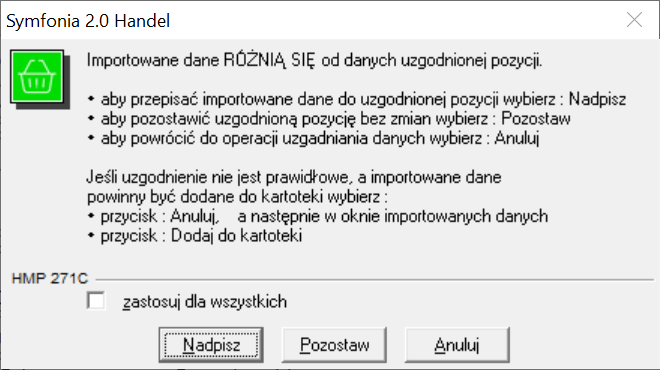
W przypadkach 1a, 1b, 1d, 2a, 3a, 3b, 3d, w przypadku wykrycia niezgodności danych, program zwróci okno dialogowe, z prośbą o podjęcie decyzji, z możliwymi opcjami:
NADPISZ – jeżeli dane w FK są nadrzędne (prawidłowe) – spowoduje to nadpisanie danych w programie Handel
POZOSTAW – jeżeli nie ma pewności, które dane są nadrzędne (prawidłowe) lub obie wersje są prawidłowe – spowoduje to utworzenie uzgodnienia bez nadpisywania danych
Zastosuj dla wszystkich – powyższy wybór będzie miał zastosowanie do dalszych tego typu problemów.
W przypadkach 1a, 1b, 1d, 2a, 3a, 3b, 3d, w przypadku wskazania kontrahenta, który posiada już uzgodnienie z innym kontrahentem, pojawi się komunikat:
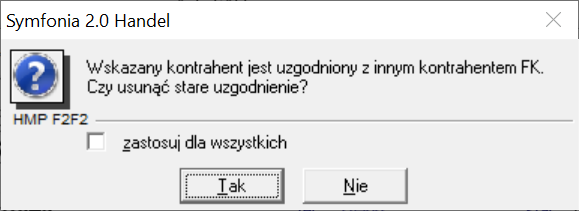
Powyższy komunikat wskazuje na powstanie konfliktu: „więcej niż jeden kontrahent z FK ma swojego odpowiednika w Handlu” – w przypadku wystąpienia powyższego komunikatu, zalecane jest:
-Wskazanie innego kontrahenta do utworzenia powiązania
-Utworzenie nowego kontrahenta w Handlu
-Przerwanie synchronizacji i weryfikacja problemu (np. czy kontrahent nie jest zdublowany)
|
|
Ważne! Kartoteki kontrahentów synchronizowane są w skali 1 1 : -Jeden kontrahent ma TYLKO JEDEN odpowiednik w przeciwnym programie Niedopuszczalna jest sytuacja, w której kilku kontrahentów w Handlu ma jeden odpowiednik w FK |
Uzgadnianie Handel - FK polega na tym, że kontrahenci z Handlu, dla których nie zostały utworzone powiązania podczas procesu Uzgadnianie FK – Handel są dodawani automatycznie, do programu Finanse i Księgowość, oraz tworzone jest między nimi powiązanie.
W trakcie omawianego procesu, może pojawić się komunikat:
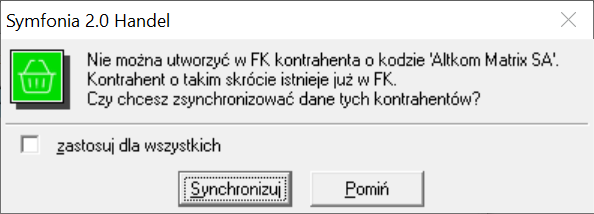
Powyższy komunikat informuje użytkownika, iż w programie FK istnieje już kontrahent o podanym kodzie. W zaistniałej sytuacji należy wykonać próbę synchronizacji danych (przycisk Synchronizuj)
W przypadku, gdy nie uda się powyższa synchronizacja, należy przerwać operację i sprawdzić poprawność danych w obu programach (może okazać się, że w programie FK kontrahent ma błędny kod)
|
|
Po wykonaniu synchronizacji, w trybie pracy z automatyczną synchronizacją, dobrą praktyką jest wprowadzanie nowych kontrahentów tylko w jednym programie (np. tylko w programie Handlowym) – eliminuje to przypadki, w których kontrahenci zostają zdublowani. |
KROK 3: Uzgodnienie rejestrów.
Kolejnym krokiem przy ustalaniu pełnej integracji z modułem Finansowo-Księgowym jest uzgodnienie rejestrów Vat. W tym celu wejdź w ustawienia/Typy rejestrów. W oknie tym można dodawać nowy rejestr dokumentów i utworzyć jego definicję, usuwać rejestr albo zmieniać jego definicję. Definiując rejestr określa się, czy jest on aktywny, a także skrót i nazwę rejestru oraz jego rodzaj.
Obecnie program Handel obsługuje następujące rodzaje rejestrów:
- Rejestry magazynowe - Wewnętrzne, Zewnętrzne
- Rejestry sprzedaży - Podlega VAT, Nie podlega VAT, Eksport 0%, Podlega VAT+180 dni
- Rejestry zakupu - Import, Podlega VAT
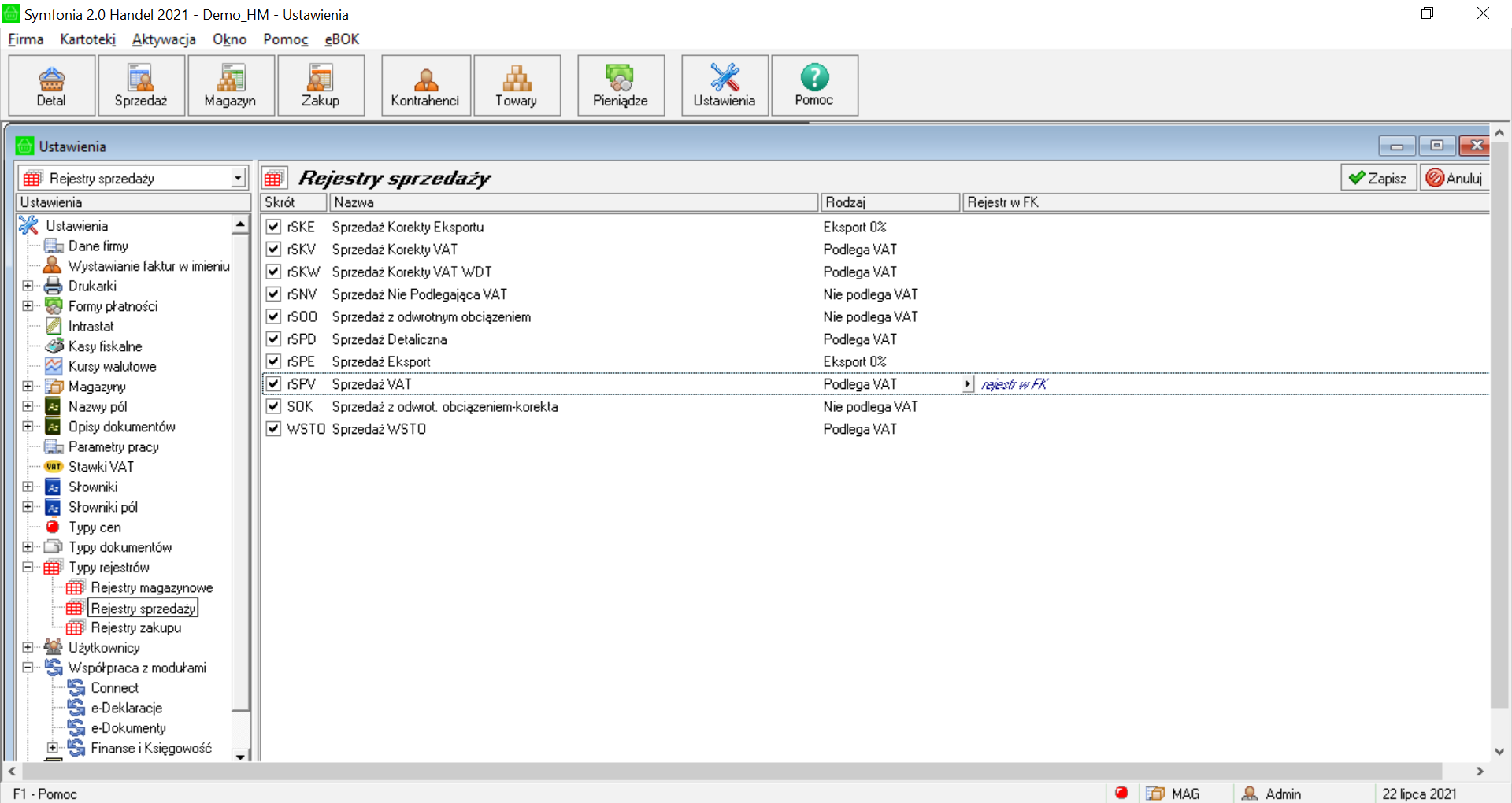
Rys. 2. Okno rejestrów sprzedaży
Okno rejestrów sprzedaży podzielone jest na kolumny: Skrót (Skrót używany przy identyfikacji rejestru), Nazwa (Pełna nazwa rejestru), Rodzaj (Rodzaj ewidencjonowanego podatku), Rejestr w FK. W przypadku integracji, szczególne znaczenie ma ostatnia kolumna, w której przypisujemy odpowiednik rejestru programu handlowego, w programie finansowo-księgowym. Oznacza to, że dokumenty zapisane w rejestrze A w module Handel, zostaną przesłane do rejestru B w programie FK. Domyślnie, odpowiedniki nie są przypisane, ponieważ indywidualną sprawą każdego użytkownika, jest określenie powiązań. Aby je utworzyć, kliknij w linii danego rejestru, aby zaznaczył się na niebiesko, a następnie na niebieskim pasku w polu Rejestr w FK. Pojawi się ikona  . Kliknij w strzałkę i z okna dialogowego wybierz rejestr-odpowiednik z FK. Jeżeli na liście nie ma właściwego rejestru, należy w programie Finanse i Księgowość go utworzyć.
KROK 4: Uzgodnienie typów dokumentów.
Kolejnym krokiem przy ustalaniu pełnej integracji z modułem Finansowo-Księgowym jest uzgodnienie typów dokumentów. Dokumenty działają na podobnej zasadzie, jak rejestry: w programie Handel ustalamy w odpowiednim polu typ dokumentu-odpowiednik z programu Finanse i Księgowość, oraz tryb jego obsługi.
W tym celu wejdź w ustawienia typu dokumentu (np. Ustawienia/Typy dokumentów/Dokumenty sprzedaży/Sprzedaż VAT/FVS – dla faktury sprzedaży). Dostępne będą pola FK: określające typ dokumentu-odpowiednik w FK, oraz Obsługuj jak: określające charakter obsługi danego dokumentu.
Kliknij w obu polach na strzałki rozwijające listę możliwych wyborów i wybierz odpowiedni.
|
|
Pamiętaj! Operację należy powtórzyć dla każdego używanego dokumentu!. |
|
|
Podczas tworzenia typu dokumentu, program domyślnie podpowiada standardowe wybory Obsługuj jak oraz FK. Do poprawnego działania integracji, zalecamy wybranie ich w sposób ręczny nawet, jeżeli są wybrane poprawnie. |
KROK 5: Synchronizacja rozrachunków.
Ostatnim krokiem przy pełnej synchronizacji modułów jest wykonanie synchronizacji rozrachunków. W tym celu, wejdź w Ustawienia/Współpraca z FK/Kartoteki FK. Wejdź w zakładkę Rozrachunki i dobierz parametry, ułatwiające pracę w firmie, zgodnie z potrzebami.
Automatyczna synchronizacja - program handlowy automatycznie uzgadnia dane zawarte we wskazanych kartotekach zgodnie z ustawieniami pól wyboru.
Synchronizowane rozrachunki – określa, które kartoteki baz danych będą zsynchronizowane. [Które kartoteki będą miały swoje odpowiedniki]
Synchronizacja przy każdym wejściu do firmy – program wykona synchronizację przy każdym uruchomieniu danej firmy
Ale nie częściej niż ….. dni - program wykona synchronizację przy każdym uruchomieniu danej firmy, uprzednio sprawdzając, czy w przeciągu podanej liczby dni, synchronizacja nie była wykonywana. Jeżeli była wykonana – program nie będzie wykonywał operacji powtórnie.
Synchronizacja przed każdym uruchomieniem dowolnego zestawienia rozrachunkowego – program wykona synchronizację przed każdym uruchomieniu zestawienia rozrachunkowego
Ale nie częściej niż ….. dni - program wykona synchronizację przed każdym uruchomieniu zestawienia rozrachunkowego danej firmy, uprzednio sprawdzając, czy w przeciągu podanej liczby dni, synchronizacja nie była wykonywana. Jeżeli była wykonana – program nie będzie wykonywał operacji powtórnie.
Synchronizacja rozrachunków konkretnego kontrahenta przy każdym jego wykorzystaniu - program wykona synchronizację rozrachunków danego kontrahenta, przy każdym jego wykorzystaniu.
Po ustaleniu parametrów, proszę kliknąć przycisk  . Pojawi się komunikat potwierdzający wykonanie operacji. Potwierdź go.
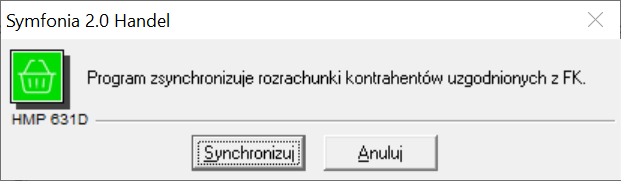
Rys. 3. Komunikat potwierdzający.
Po wykonaniu powyższych czynności, programy będą w pełni zsynchronizowane.