Jeżeli posiadasz w programie założoną kartotekę pracownika w głównym oknie Pracownicy, możesz rozpocząć ewidencjonowanie umów o dzieło.
W programie dla rozliczania umów o dzieło dostępne jest zdarzenie Umowa o dzieło.
Wprowadzenie i rozliczenie umowy o dzieło składa się z dwóch etapów:
1. Pierwszy etap to zawarcie z pracownikiem umowy o dzieło, która odbywa się poprzez realizację w kalendarzu pracownika zdarzenia: Umowa o dzieło
2. Drugi etap to wprowadzenie rozliczenia do zawartej umowy o dzieło, która odbywa się poprzez realizację w kalendarzu pracownika zdarzenia: Rozliczenie umowy o dzieło.
Krok 1 Zawarcie umowy o dzieło
Otwórz kartotekę pracownika i przejdź na zakładkę Kalendarz.
1.1 W kalendarzu pracownika wybierz dzień, w którym ma być zawarta umowa o dzieło.
1.2 Na dole okna wybierz opcję Stosunek pracy\Zawarcie umowy cywilnoprawnej.
1.3 W sekcji Wystąpienie zdarzenia\Zdarzenie program automatycznie podpowiada zdarzenie Umowa zlecenia; po rozwinięciu listy zdarzeń wybierz Umowa o dzieło.
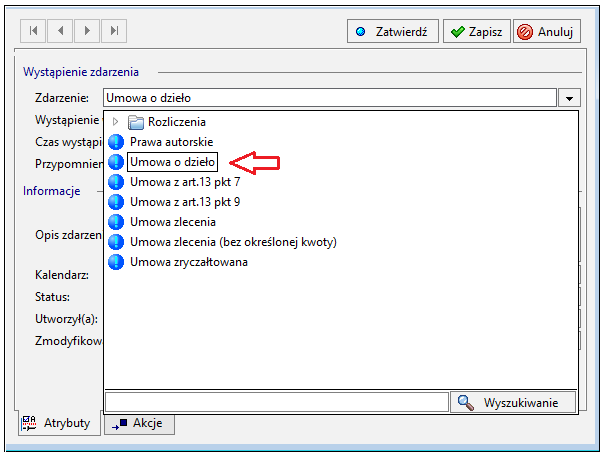
1.4 Wybierz po prawej stronie Zatwierdź.
1.5 W wywołanym oknie Edycja elementu kadrowego uzupełnij parametry dla zawieranej umowy o dzieło.
Jeżeli umowa będzie rozliczana w postaci kilku rachunków możesz uzupełnić pozycję domyślna wartość rozliczenia, wprowadzając kwotę częściowego rozliczenia.
Pamiętaj o podaniu daty zakończenia umowy. Zatwierdź wprowadzone dane przyciskiem Zapisz.
Do elementu słownikowego Praca do wykonania możesz poprzez opcję Edycja dodać zapis określający ustalony przedmiot umowy o dzieło.
1.6 Program otworzy okno z parametrami wydruku Umowy o dzieło. Wybierz przycisk Wykonaj.
1.7 W oknie Wybierz umowę, wskaż która umowa ma zostać wydrukowana i wybierz przycisk OK.
Pracownik może mieć przygotowanych jednocześnie kilka umów o dzieło, wówczas przy wydruku należy wskazać z listy, która umowa ma zostać wydrukowana.
1.8 Program wyświetli podgląd wydruku umowy o dzieło.
Jeżeli chcesz zapisać umowę do MS Word skorzystaj z instrukcji [KIP] jak zapisać wykonany raport (REPX) jako dokument Word?
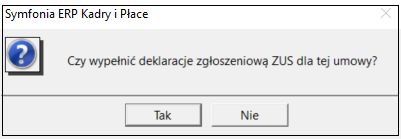
Jeżeli osoba, z którą zawierasz umowę nie ma uzupełnionych danych w zestawie kadrowym Zgłoszenie ZUA/ZZA wyświetlone zostanie zapytanie Czy wypełnić deklarację zgłoszeniową ZUS dla tej umowy? Wybierz przycisk Nie, gdyż co do zasady umowa o dzieło nie stanowi tytułu do ubezpieczeń.
1.9. Po realizacji zdarzenia Umowa o dzieło program domyślnie przypisuje pracownika do wzorców Współpracownik i Umowy cywilnoprawne.
Krok 2 Rozliczenie umowy o dzieło
 |
Pamiętaj! Przed rozliczeniem umowy cywilnoprawnej zalecane jest utworzenie okresu pomocniczego, w którym umowa zostanie rozliczona. Umowy cywilnoprawne rozliczane są w okresach z szablonem listy płac Umowy cywilnoprawne. |
W wyniku realizacji zdarzenia Umowa o dzieło w kalendarzu pracownika zostanie uaktywniona transakcja rozliczająca opisywaną umowę. Jeżeli użytkownik nie wstawi rozliczenia do aktywnej umowy to system domyślnie siedem dni przed końcem miesiąca będzie wstawiał jako niezrealizowane zdarzenie Rozliczenie umowy o dzieło. Zdarzenia będą generowane, co miesiąc aż do rozliczenia wartości umowy. Aby rozliczyć umowę, wystarczy zrealizować takie zdarzenie.
W celu realizacji zdarzenia Rozliczenie umowy o dzieło wykonaj następujące czynności:
2.1 Otwórz kartotekę pracownika i przejdź na zakładkę Kalendarz.
2.2 Wybierz dzień, w którym chcesz wstawić Rozliczenie umowy o dzieło.
2.3 Na dole okna wybierz z zakładki Stosunek pracy\Rozliczenie umowy cywilnoprawnej.
2.4 W sekcji Wystąpienie zdarzenia\Zdarzenie wybierz Rozliczenie umowy o dzieło.
2.5 W pozycji Transakcja z rozwijanego menu wskaż umowę o dzieło, do której ma zostać wstawione rozliczenie.
2.6 Wybierz po prawej stronie okna przycisk Zatwierdź.
2.7 Podczas realizacji zdarzenia otworzy się okno edycji elementu kadrowego dla zestawu Umowy o dzieło, gdzie możesz zweryfikować rozliczenie umowy.
Kwota rozliczenia nie musi być dokładnie taka, jaka została podana w umowie, Umowę o dzieło można rozliczać w zależności od przekazywanych efektów pracy.
Zweryfikuj prawidłowe przyporządkowanie okresu płacowego w pozycji okres płacowy rozliczenia.
Uzupełnij w razie potrzeby numer wystawianego rachunku
Wybierz przycisk Zapisz.
|
Pamiętaj! Jeśli w tym samym miesiącu tworzysz kilka okresów pomocniczych na podstawie tego samego szablonu listy płac Umowy cywilnoprawne, to okresy płacowe powinny różnić się nazwą oraz wskazane jest grupowanie okresów wg wzorców porządkowych lub zmianą zakresu dat wzorców i danych kadrowych rozliczanych w okresie. Przy takim tworzeniu okresów program automatycznie wskaże odpowiedni okres płacowy. Sposób tworzenia kilku okresów dla umów cywilnoprawnych przedstawiony jest instrukcji Tworzenie kilku okresów pomocniczych dla umów cywilnoprawnych |
2.9 W oknie Rachunek do umowy o dzieło wskaż parametry wydruku i wybierz przycisk Wykonaj.
Zostanie wyświetlony rachunek do umowy o dzieło.
2.10 Po realizacji zdarzenia Rozliczenie umowy o dzieło program domyślnie przypisuje pracownika do wzorców Płatność przelewem (um. cywilnoprawne) oraz Umowa o dzieło.
|
|
Pamiętaj! Jeżeli chcesz zmienić domyślny sposób płatności z przelewu na gotówkę, to możesz to zrobić poprzez zmianę aktywnej akcji w edycji zdarzenia Rozliczenie umowy zlecenia w sposób przedstawiony w instrukcji Sposób płatności przy umowie cywilnoprawnej |

2.11 Na zakładce Płace\Wynagrodzenia możesz zweryfikować rozliczenie umowy o dzieło.
Dane dotyczące wprowadzonych i rozliczonych umów o dzieło możesz obejrzeć w danych kadrowych pracownika na zakładce Dane kadrowe po wybraniu zestawu Umowy\Umowy o dzieło.
W tym zestawie istnieje możliwość edycji wprowadzonych danych dotyczących umów i ich rozliczenia.
__________________________________________________________________________________________________________
Masz dodatkowe pytania dotyczące tego artykułu? Zadaj je w Społeczności Klientów Symfonii.
Nasza Społeczność skupia specjalistów, praktyków korzystających na co dzień z oprogramowania Symfonii, a także specjalistów Zespołu Wsparcia Technicznego Produktu, wdrożeniowców rozwiązań Symfonii oraz partnerów.
Aby przejść do Społeczności:
- Kliknij link poniżej - Zadaj pytanie Społeczności;
- Jeśli nie zrobiłeś tego wcześniej, zaloguj się przy użyciu Symfonia ID;
- Wybierz interesujący Cię obszar;
- Sprawdź czy ktoś nie zadał już tego pytania;
- Dodaj nowy wpis.
Zapraszamy Zadaj pytanie Społeczności
___________________________________________________________________________________________________________