Krok 1 … Tworzenie katalogu wzorców kadrowo-płacowych. Przejdź do okna Wzorce z głównego paska narzędziowego programu. W zakładce Katalogi do katalogu wzorców kadrowo-płacowych dodaj nowy katalog wzorców kadrowo-płacowych, wpisz nazwę, np. Własne i kliknij ikonkę Utwórz.
Uwaga! Jeżeli taki katalog własny już istnieje, to ten krok można pominąć.
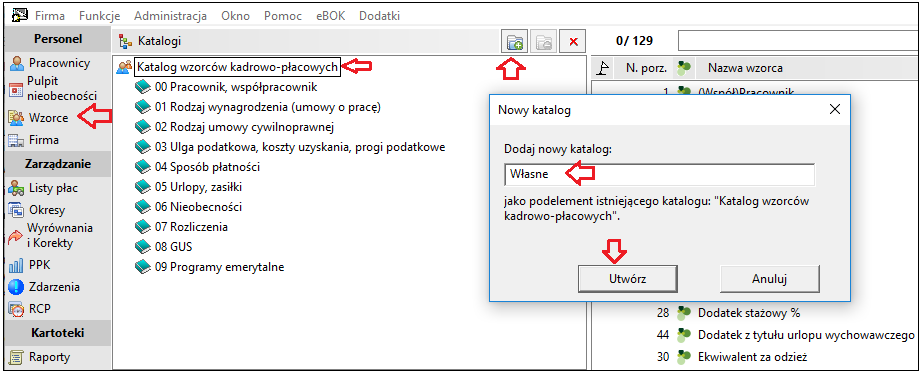
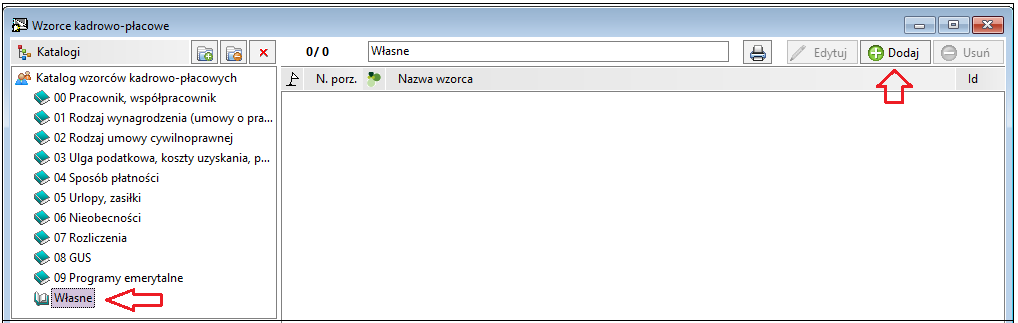
Krok 2 …Dodanie wzorca kadrowo-płacowego. Otwórz katalog Własne i dodaj nowy wzorzec klikając ikonkę [+Dodaj] po prawej stronie okna.
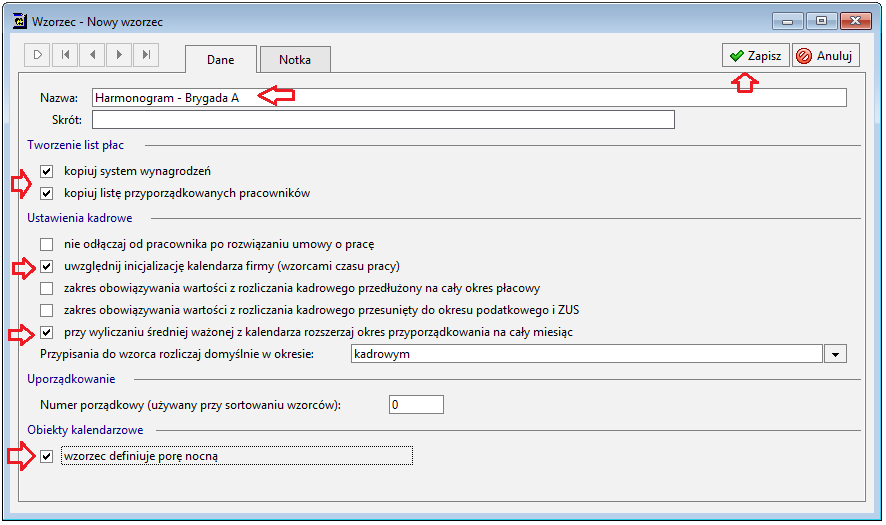
Krok 3 …Definiowanie wzorca kadrowo-płacowego
Wpisz nazwę, np. Harmonogram – Brygada A
zaznacz następujące opcje:
- kopiuj system wynagrodzeń,
- kopiuj listę przyporządkowanych pracowników,
- uwzględnij inicjalizacje kalendarza firmy (wzorcami czasu pracy),
- przy wyliczaniu średniej ważonej z kalendarza rozszerzaj okres przyporządkowania na cały miesiąc,
- wzorzec definiuje porę nocną
Zapisz.
Krok 4 …Ustawienie pory nocnej. Po zapisaniu zmian w oknie Wzorzec – Harmonogram – Brygada A pojawiają się zakładki; otwórz zakładkę Kalendarz.
Nad widokiem kalendarza w pozycji Pora nocna: wybierz zdefiniowana porę nocną dla tej grupy pracowników.
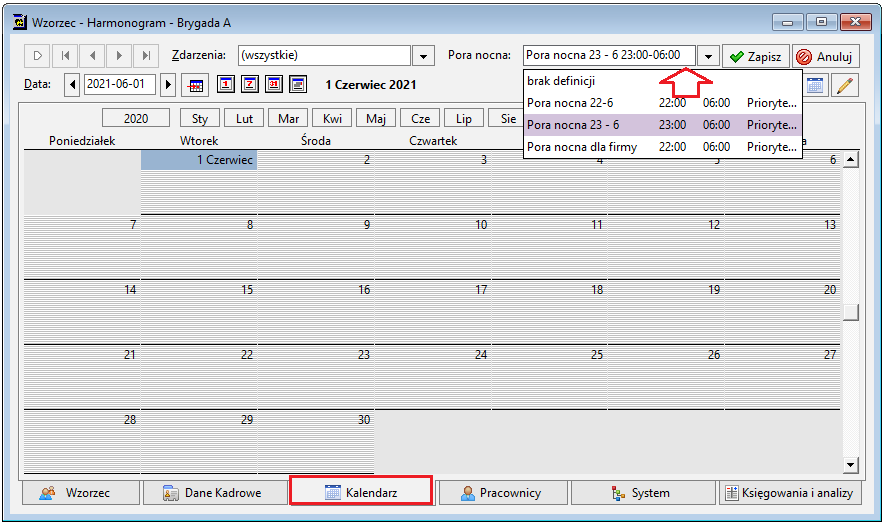
Zatwierdź wybór wybierając polecenie Zapisz.
Instrukcja definiowania nowej pory nocnej jest dostępna Tutaj.
Masz dodatkowe pytania dotyczące tego artykułu? Zadaj je w Społeczności Klientów Symfonii.
Nasza Społeczność skupia specjalistów, praktyków korzystających na co dzień z oprogramowania Symfonii, a także specjalistów Zespołu Wsparcia Technicznego Produktu, wdrożeniowców rozwiązań Symfonii oraz partnerów.
Aby przejść do Społeczności:
- Kliknij link poniżej - Zadaj pytanie Społeczności;
- Jeśli nie zrobiłeś tego wcześniej, zaloguj się przy użyciu Symfonia ID;
- Wybierz interesujący Cię obszar;
- Sprawdź czy ktoś nie zadał już tego pytania;
- Dodaj nowy wpis.
Zapraszamy Zadaj pytanie Społeczności