W programie Symfonia ERP Kadry i Płace istnieje wiele możliwości pobierania danych do różnego rodzaju zestawień i raportów.
Wykonanie raportu Lista płac: Zestawieniem wpłat do PPK ułatwia sprawdzenie i porównanie deklaracji o wpłatach przygotowywanych w oknie Zarządzanie PPK.
Wykonując raport Lista płac dla wszystkich aktualnych pracowników, po wybraniu opcji Wszystkie okresy z danego miesiąca podatku dochodowego, a następnie wybraniu zestawu: Zestawienie wpłat do PPK otrzymasz zbiorcze zestawienie wartości za cały miesiąc.
Sposób przygotowania raportu zestawienia wpłat do PPK:
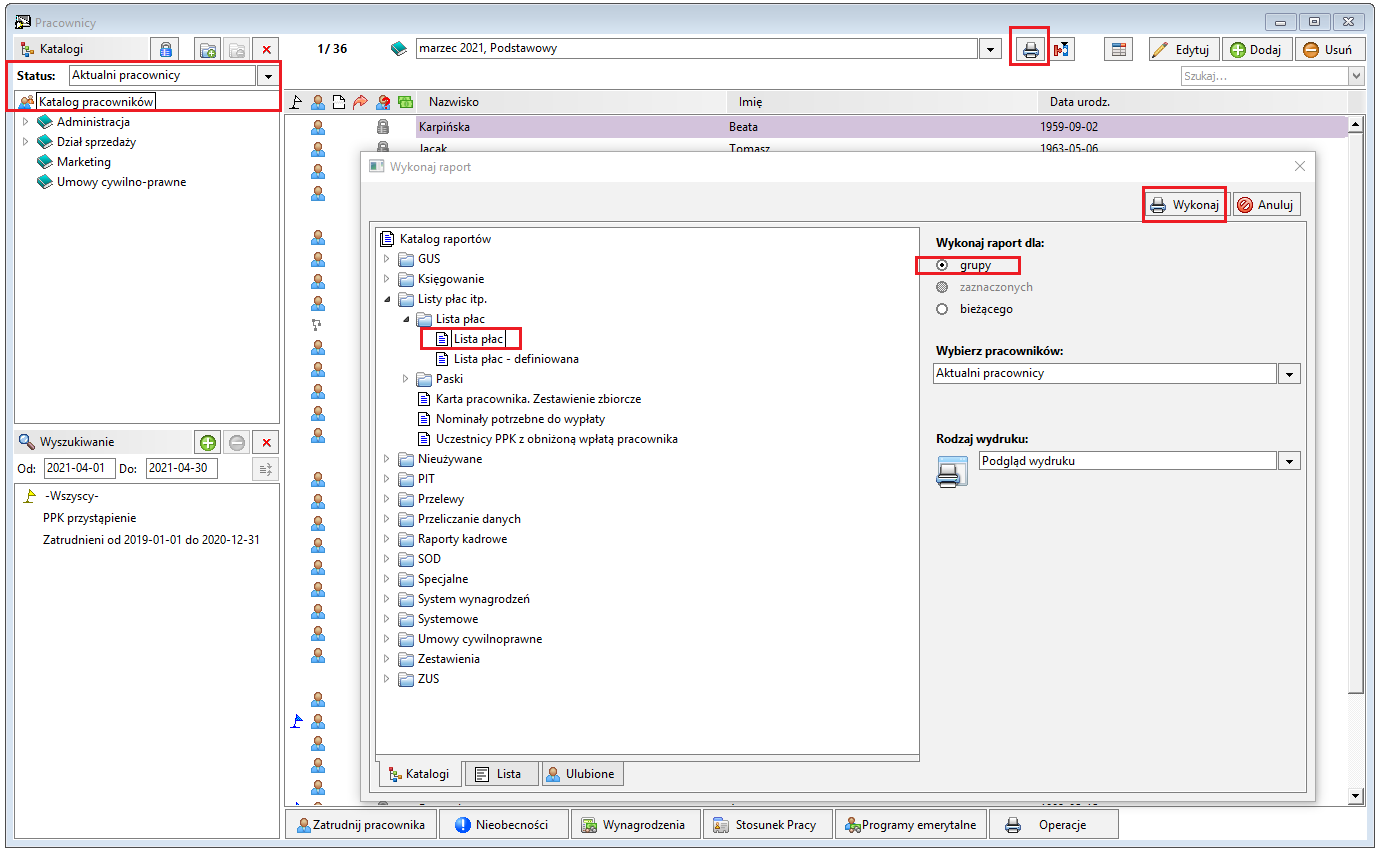
1. W oknie Pracownicy wskaż okres, gdzie w nazwie znajduje się miesiąc, według którego chcesz sprawdzić dane dotyczące za oczekiwany okres wpłat do PPK.
2. Po prawej stronie okna wybierz status Aktualni pracownicy i wybierz główny Katalog pracowników.
3. Wybierz na górze ikonę drukarki lub z menu kontekstowego wybierz polecenie Wykonaj raport.
4. Z okna wyboru raportów wskaż raport Lista płac. Wykonaj raport dla grupy.
6. W parametrach wykonania raportu wskaż miesiąc, wg którego chcesz sprawdzić dane oraz wybierz po prawej stronie z rozwijanej listy opcję: wszystkie okresy z danego miesiąca podatku dochodowego. Wówczas system wyświetli listę wszystkich okresów rozliczanych w tym miesiącu podatkowym.
7. W polu Zestaw Składników wskaż zestaw: Zestawienie wpłat do PPK.
8. Przydatne jest zaznaczenie opcji Drukuj nazwy okresów oraz Prezentuj numery kolumn, co ułatwia sprawdzanie prezentowanych wartości. W parametrach wydruku na dole jest też możliwość zaznaczenia opcji Eksport do MS Excel
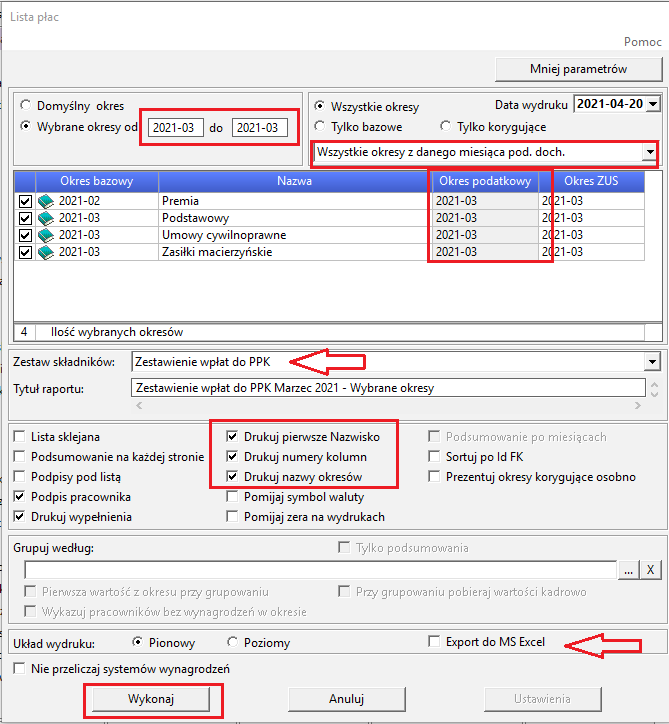
9. Po wybraniu opcji Wykonaj, dane są gotowe do analizy.
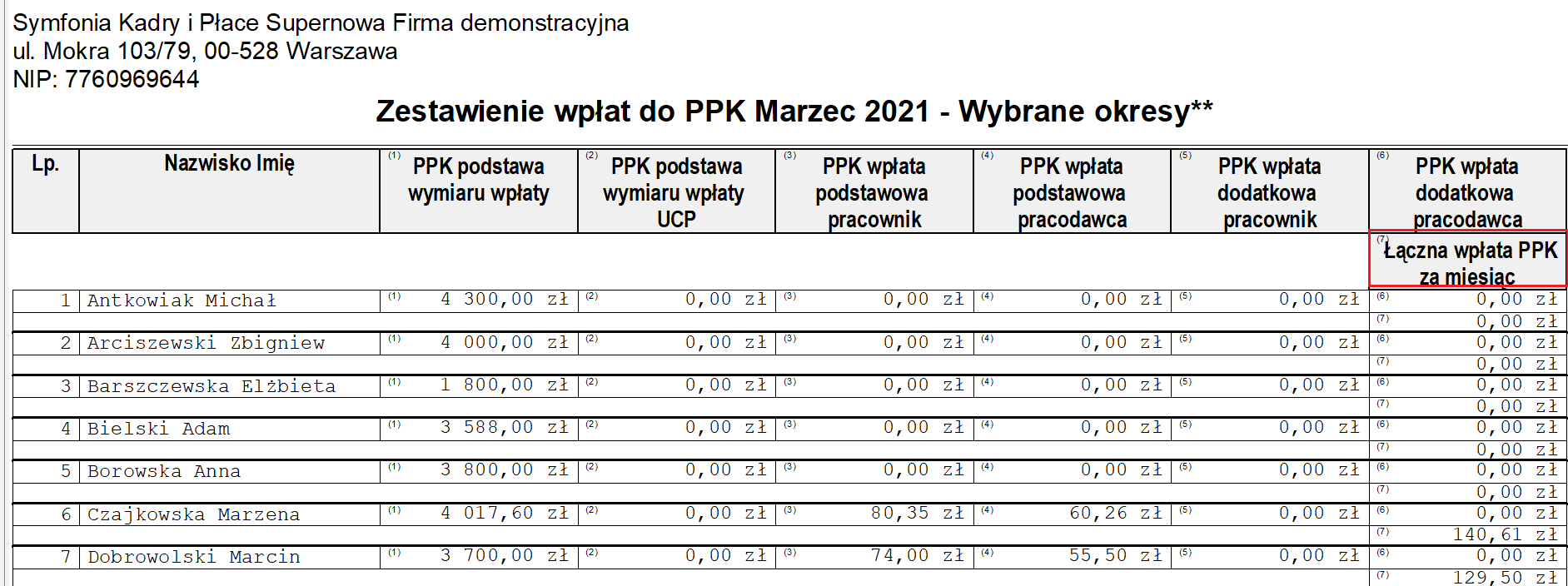
Przykład:
Pozycja nr 7 to Łączna wpłata PPK za miesiąc.
W wykonanym raporcie Lista płac widnieje kwota dla każdego pracownika oddzielnie, a na dole jest podsumowanie razem, kwota 1921,85 zł.

Sprawdzenie zestawienia wpłat do PPK z generowaną informacją o wpłatach dla instytucji finansowej.
1. Przed przystąpieniem do generowania wpłat do PPK zamknij okresy płacowe, albo przynajmniej nalicz.
2. Wejdź do okna Zarządzanie PPK.
3. Informacje o wpłatach generowane są dla statusu Aktywni uczestnicy PPK.
4. Aby wykonać informacje o wpłatach PPK za wskazany miesiąc wybierz przycisk Generuj dane\Wpłaty.
5. System pokaże tabelę w oknie Generowanie wpłat.
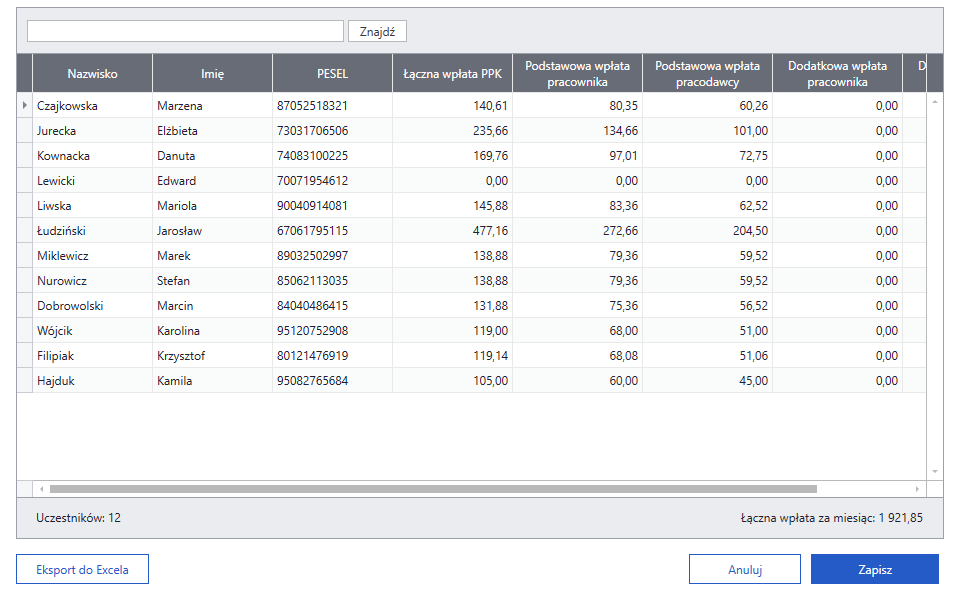
6. Porównaj wartości tej tabeli z wcześniej przygotowaną listę płac.
7. Możesz wybrać opcję Eksport do Excela, wówczas otrzymasz tabelę z wpłatami do PPK, którą możesz sprawdzić z wcześniej przygotowaną listą płac.
8. Po zapisaniu pliku Excel, możesz od razu go otworzyć albo zostawić plik do późniejszej analizy.
9. Na oknie Generowania wpłat możesz wybrać Anuluj. Sprawdzić przygotowany Excel z wcześniej wygenerowaną listą płac. Po sprawdzeniu wartości powtórzyć proces generowania wpłat w oknie PPK w celu generowania pliku dla instytucji.
Wybranie przycisku Zapisz jest nieodwracalne i automatycznie tworzy plik z wpłatami, który należy przekazać do instytucji finansowej.
W przypadku API będzie przycisk Wyślij, który wysyła dane do API instytucji finansowej.
Poniżej szczegółowa instrukcja generowania pliku z wpłatami do PPK, zgodnie z którą jest możliwość wygenerować jeszcze raz ten sam plik, jednak proszę pamiętać, że nie ma możliwości przygotować drugi raz tego samego pliku z zmienionymi wartościami.
Szczegółowy proces generowania informacji o wpłatach PPK dla instytucji finansowej znajdziesz tutaj.