W celu dodania rachunku bankowego dla firmy z głównego paska narzędziowego programu otwórz okno Firma; jeżeli pasek narzędziowy jest z boku, to z sekcji Personel wybierz Firma.
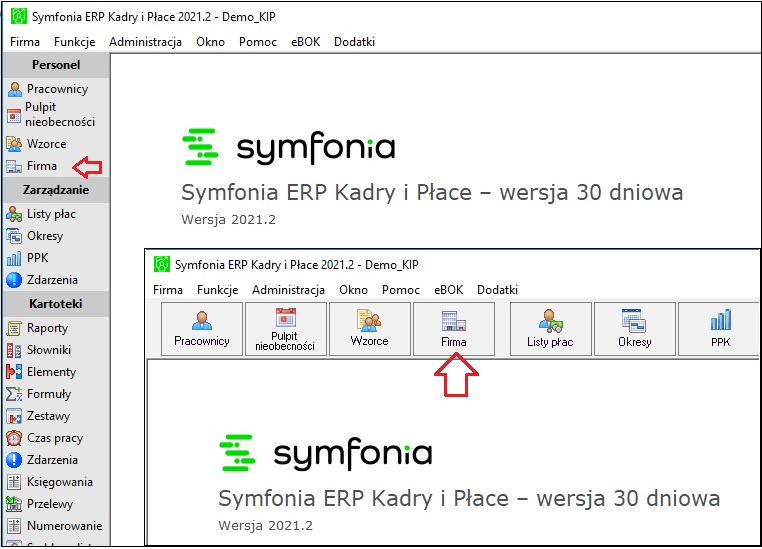
W oknie Firma wybierz zakładkę Dane firmy.
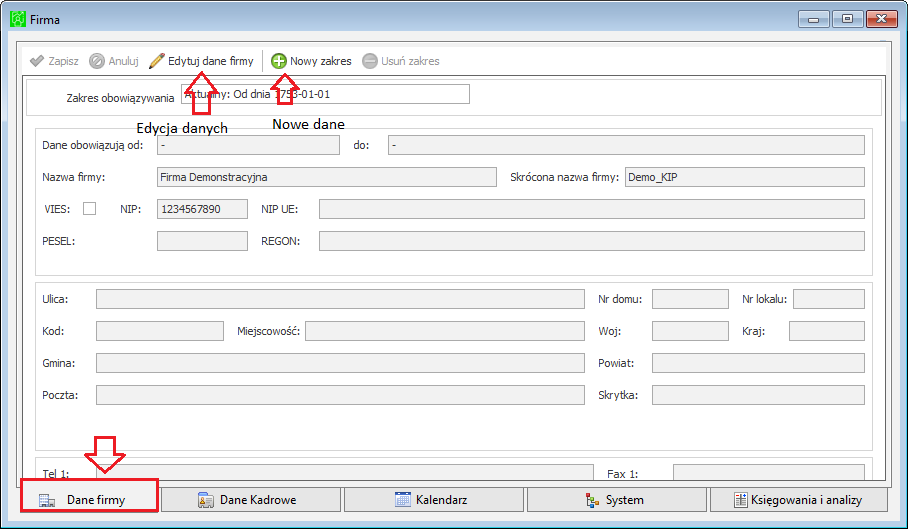
Aby zmienić / uzupełnić istniejące dane wybierz przycisk Edytuj dane. Aby dodać nowe wartości wybierz przycisk Nowy zakres i podaj datę początku obowiązywania.
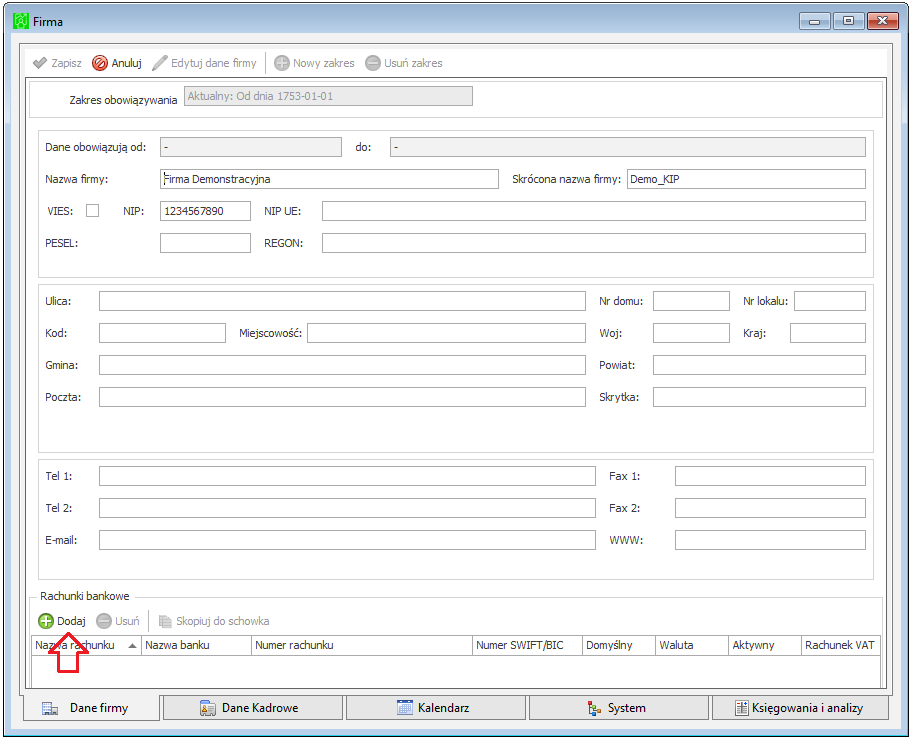
Na dole okna w sekcji Rachunki bankowe wybierz przycisk [+] Dodaj.
W oknie Rachunki bankowe firmy wybierz przycisk [+] Dodaj

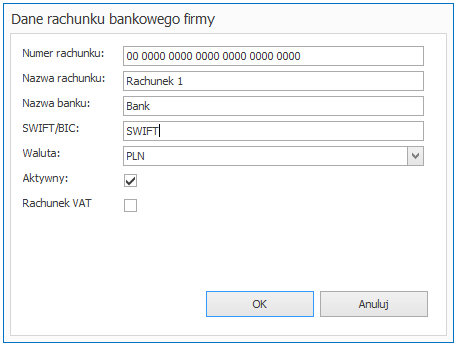
W oknie Dane rachunku bankowego firmy uzupełnij:
- Numer rachunku– wprowadź numer rachunku bankowego.
- Nazwa rachunku– wprowadź nazwę rachunku bankowego, może być taka sama jak nazwa banku.
- Nazwa banku– wprowadź nazwę banku.
- SWIFT/BIC– wprowadź numer SWITF/BIC. Numer ten jest podawany przez bank. Jest kodem wprowadzonym dla celów identyfikacji banków i pozwala na identyfikację banku beneficjenta.
- Waluta wybierz PLN.
- Aktywny - domyślnie zaznaczona opcja, która oznacza, że rachunek jest aktywny.
- Po uzupełnieniu danych zatwierdź je przyciskiem OK.
W celu dodania rachunku do aktualnie obowiązujących rachunków w firmie wybierz przycisk Użyj.

Powrócisz do okna Firma.
Po sprawdzeniu danych wybierz przycisk Zapisz.
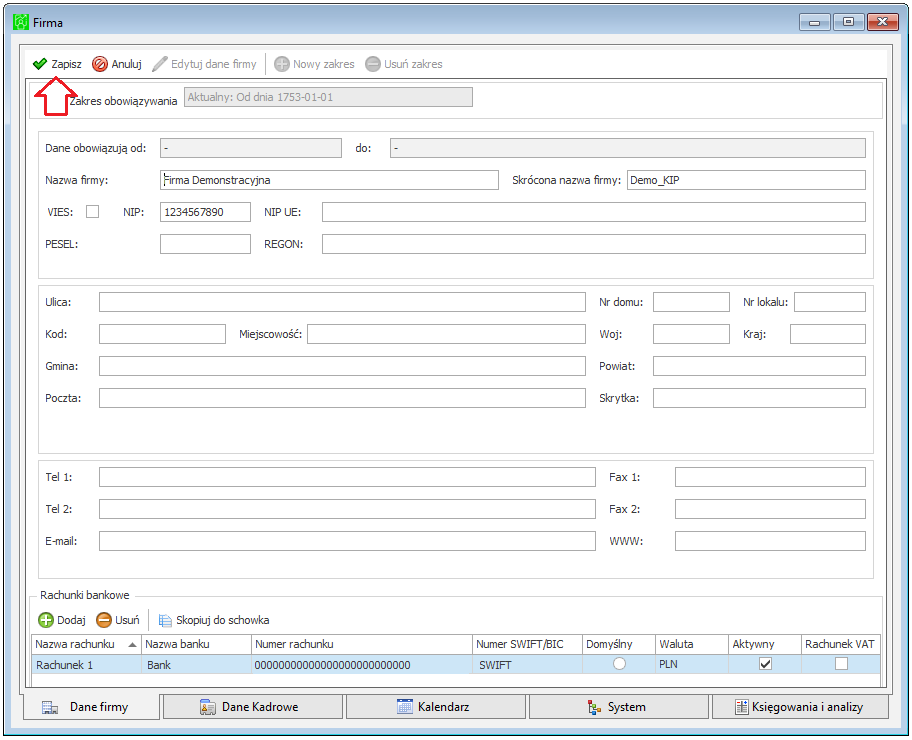
W sekcji Rachunki bankowe widoczne będą konta bankowe używane przez firmę.
Jeżeli firma posiada kilka aktualnych rachunków, wykorzystywanych przy rozliczaniu wynagrodzeń, możesz po prawej stronie okna w pozycji Domyślny oznaczyć, który rachunek, będzie pełnił funkcję rachunku domyślnego (rachunek ten w pierwszej kolejności, podpowie się do wyboru przy generowaniu przelewów).
|
|
Jeżeli chcesz wykonywać z poziomu programu elektroniczne przelewy bankowe zapoznaj się z instrukcją Konfiguracja e-przelewów w Symfonia ERP kadry i Płace. |
