W programie Symfonia ERP Kadry i Płace istnieje możliwość zdefiniowania schematów księgowań w taki sposób, by przygotować polecenie księgowania do programu Symfonia Start Mała Księgowość.
Istnieje możliwość księgowania wynagrodzeń z tytułu umów o pracę oraz umów cywilno-prawnych (w kolumnie 12 – Wynagrodzenia w gotówce i w naturze) lub dodatkowych kosztów związanych z pracownikami np. składek na ubezpieczenia społeczne finansowanych przez pracodawcę (w kolumnie 13 – pozostałe koszty).
Ustawienie schematów księgowań w programie Symfonia ERP Kadry i Płace
Krok 1. Utworzenie schematów księgowych
W programie Symfonia ERP Kadry i Płace w celu wykazania kosztów wynagrodzeń pracowników zdefiniuj własny schemat księgowania wg poniższej instrukcji.
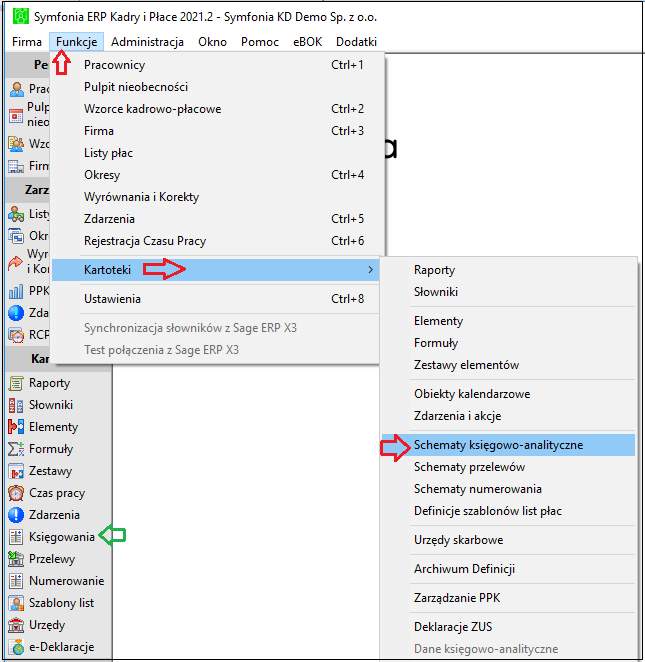
1. Przejdź do okna Funkcje\Kartoteki\Schematy księgowań utwórz nowy schemat księgowania, np. KOSZTY_WYN.
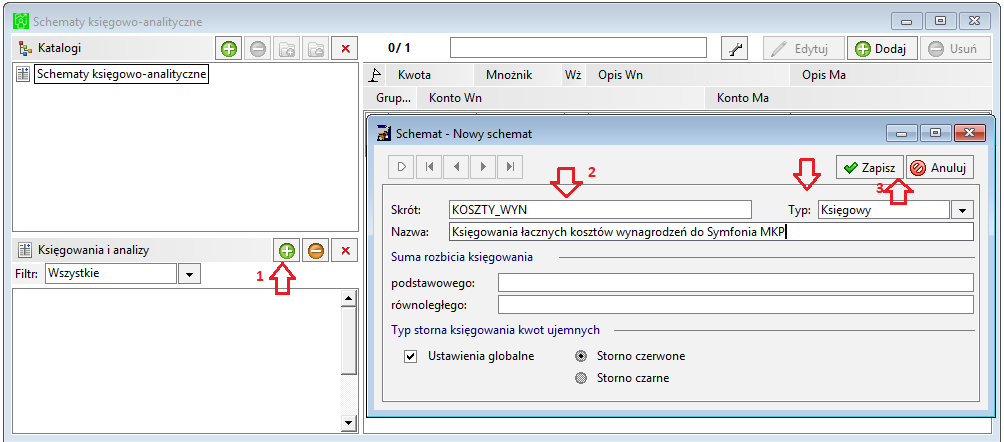
W zakładce Księgowania dodaj nowy schemat księgowy: wpisz skrót i nazwę, jako Typ: zostaw domyślnie Księgowy i Zapisz.
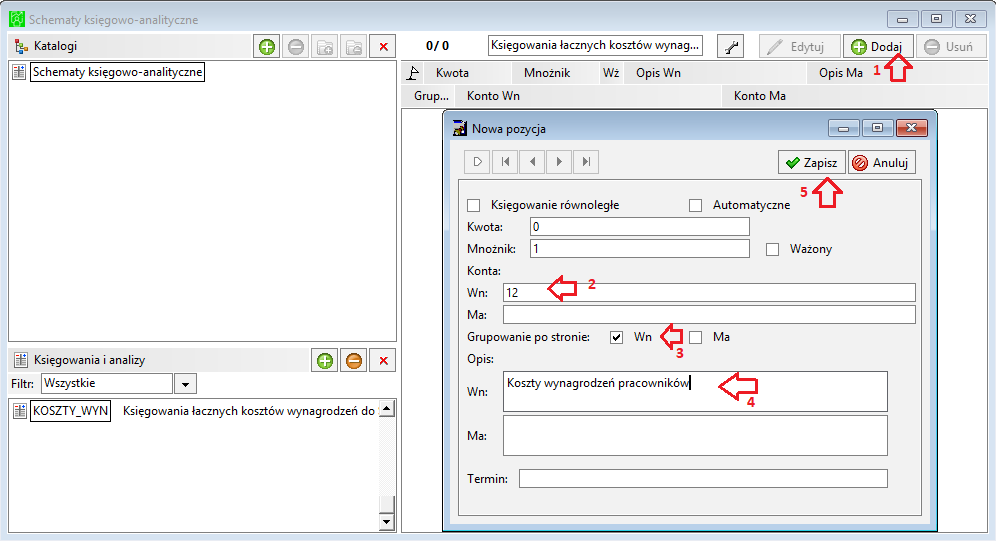
2. Zaznacz utworzony schemat KOSZTY_WYN i po prawej stronie okna dodaj nową pozycję księgowania [+] Dodaj.
Jako konto Wn wpisz numer kolumny z KPiR, w tym przypadku 12. W zależności od potrzeb możesz wybrać grupowanie zapisów względem konta Wn tzn. względem kolumny 12 oraz dodać opis.
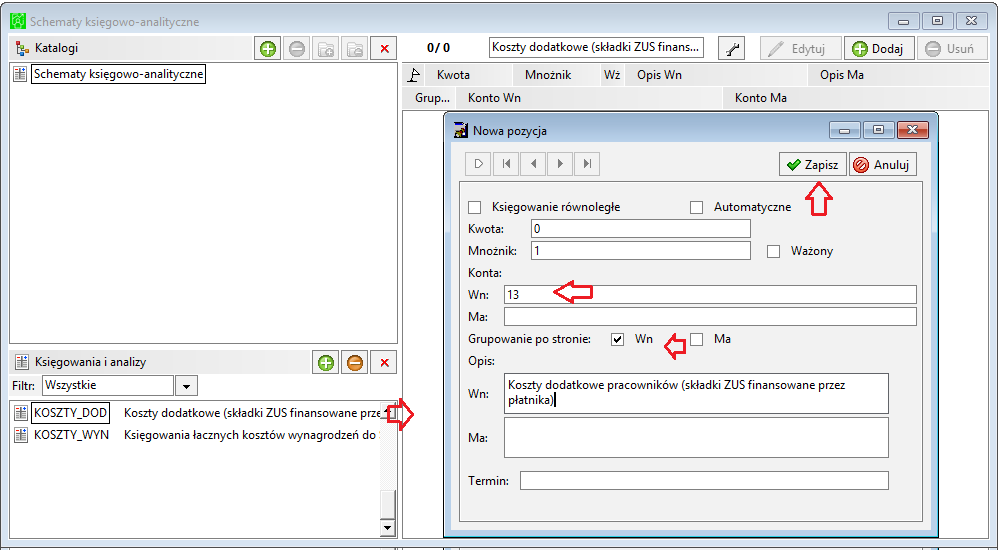
Analogicznie zdefiniuj schemat księgowania dodatkowych kosztów pracowniczych (koszty składek na ubezpieczenia społeczne finansowane przez pracodawcę, koszty składek na Fundusz Pracy i FGŚP), które mają być księgowane w kolumnie 13 KPiR.
Krok 2. Przypisanie schematów księgowych do elementów
Utworzony schemat księgowania należy przypisać do odpowiedniego elementu wynagrodzenia, który występuje w systemie wynagrodzeń pracownika na zakładce Płace/Wynagrodzenia. W przykładzie jest to element kwota brutto (bez uwzgl. zasiłków).
Aby przypisać schemat księgowań do elementu:
- Otwórz kartotekę pracownika na zakładce Płace\Wynagrodzenie, zaznacz element kwota brutto (bez uwzgl. zasiłków)i z menu podręcznego wybierz polecenie Edycja elementu…)
- W oknie edycji elementu przejdź na zakładkę Księgowania i analizy i dodaj schemat wybierając przycisk [+]
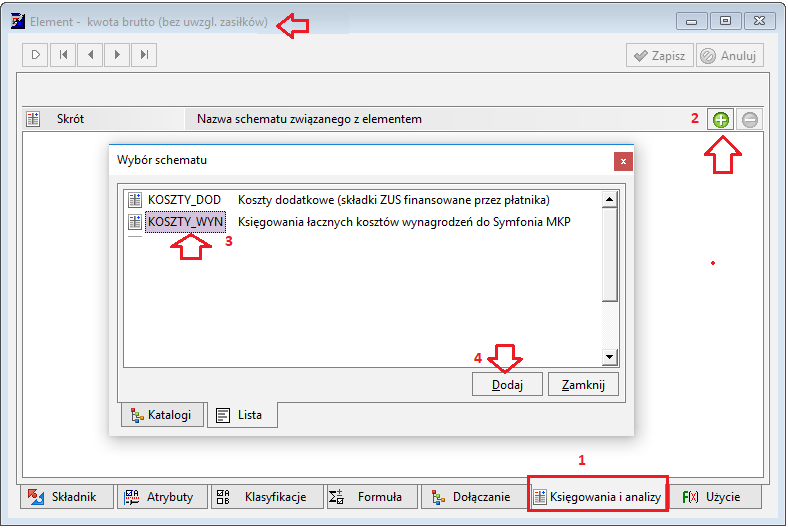
3. W wywołanym oknie Wybór schematu przejdź na zakładkę Lista, zaznacz odpowiedni schemat i wybierz go przyciskiem Dodaj, a następnie zamknij okno wyboru schematu przyciskiem Zamknij.
4. Po dodaniu schematu potwierdź zmiany w definicji elementu kwota brutto (bez uwzgl. zasiłków) przyciskiem Zapisz.
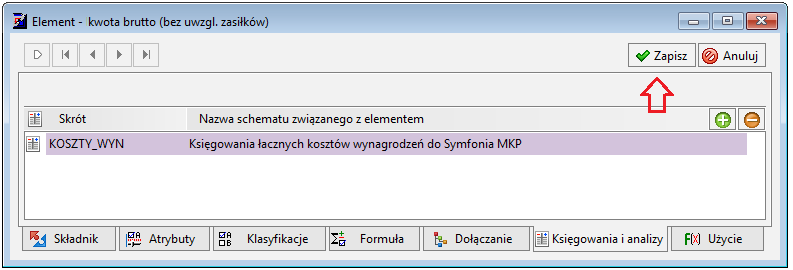
4. W podobny sposób dodaj schemat księgowania kosztów dodatkowych, np. do elementu składka ZUS za pracownika, który zawiera w sobie sumę składek społecznych finansowanych przez płatnika oraz składki na FP i FGŚP.
Krok 3. Ustawienie schematu księgowania.
Schematy księgowań można przypisać do pracowników na kilka sposobów: w kartotece pracownika, wzorca lub firmy w określonym okresie płacowym. Najwygodniej ustawić schematy księgowań we wzorcu kadrowo-płacowym, co pozwoli na automatycznie przypisanie schematów księgowań do wszystkich pracowników przypisanych do wzorca oraz kopiowanie księgowań do kolejnych okresów płacowych z domyślnego systemu wynagrodzeń wzorca.
Dla pracowników etatowych elementy naliczenia, które mogą posłużyć do księgowania wynagrodzeń znajdują się we wzorcu Pracownik etatowy, dlatego można ustawić schematy księgowań w tym wzorcu.
|
|
Możesz utworzyć własny wzorzec kadrowo-płacowy, w którym umieścisz elementy księgowane i ustawisz schematy księgowań. Odziedziczą je wszyscy pracownicy przypisani do tego wzorca. |

Aby ustawić schemat księgowań we wzorcu Pracownik etatowy:
- Otwórz okno Wzorce, z katalogu wzorców kadrowo-płacowych 00 Pracownik, współpracownik wybierz po prawej stronie okna Pracownik etatowy i przejdź do edycji wzorca przyciskiem Edytuj (lub Edycja… z menu podręcznego).
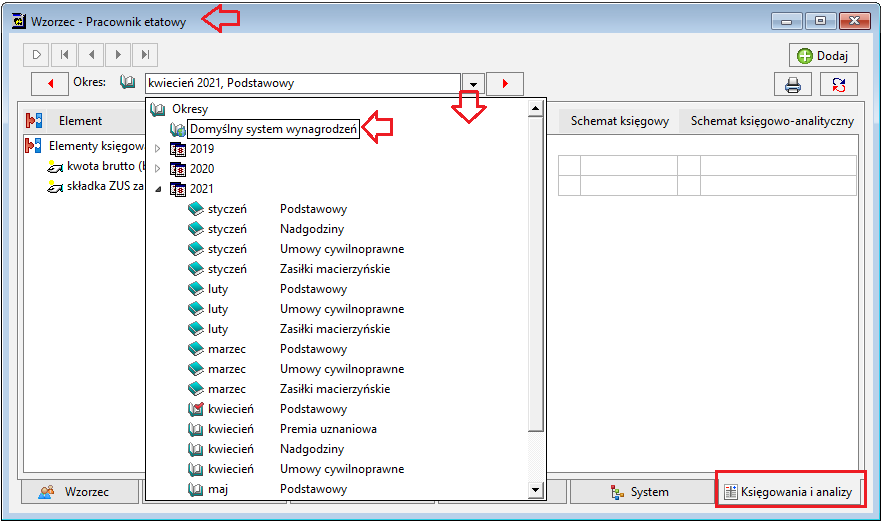
- W edycji wzorca Pracownik etatowy przejdź na zakładkę Księgowania i analizy i w pozycji Okres: rozwiń listę okresów i wybierz Domyślny system wynagrodzeń
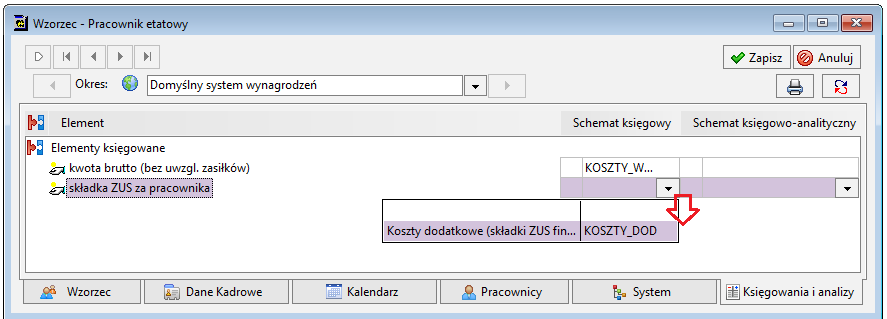
- Zaznacz element księgowany i w kolumnie Schemat księgowy wybierz schemat przypisany do tego elementu, a następnie zapisz zmiany.
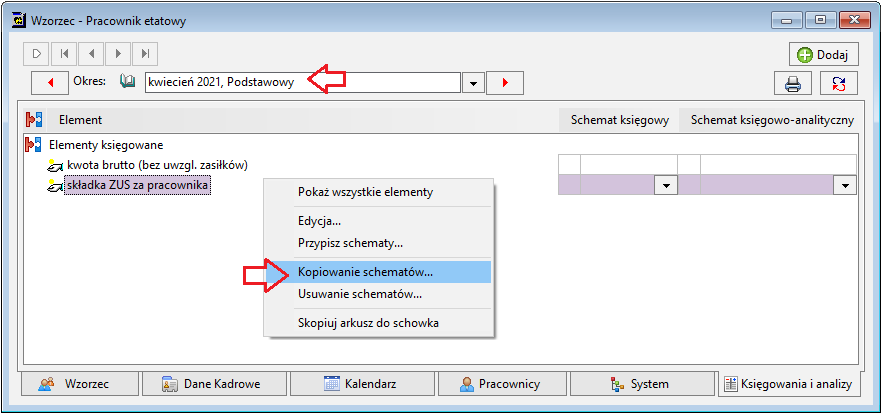
- Aby skopiować księgowania do już utworzonych okresów płacowych, w pozycji Okres: wybierz okres płacowy, do którego chcesz skopiować księgowania, a następnie z menu podręcznego wybierz polecenie Kopiowanie schematów…
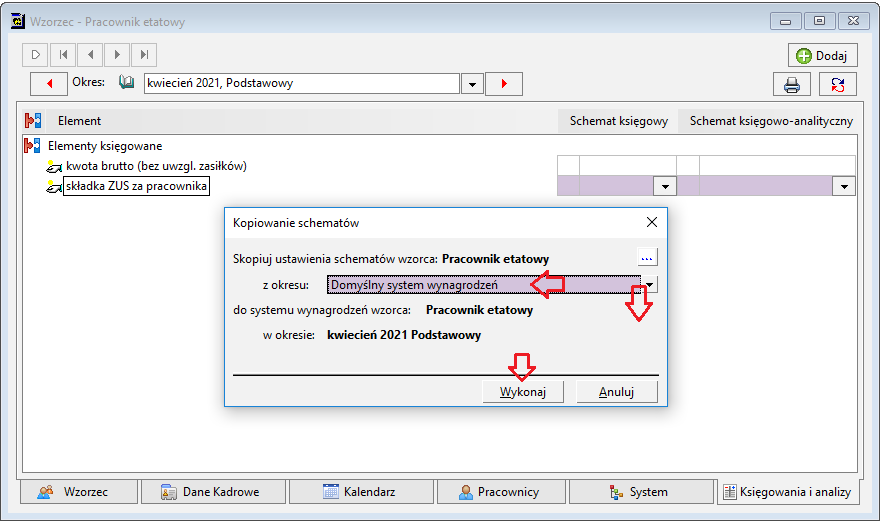
- W wywołanym oknie Kopiowanie schematów w pozycji Skopiuj ustawienia schematów wzorca: Pracownik etatowy z okresu: wybierz Domyślny system wynagrodzeń a następnie przycisk Wykonaj.
Operację kopiowania księgowań powtórz dla tych okresów płacowych, w których chcesz mieć ustawione księgowania.
Krok 4 Podgląd księgowań
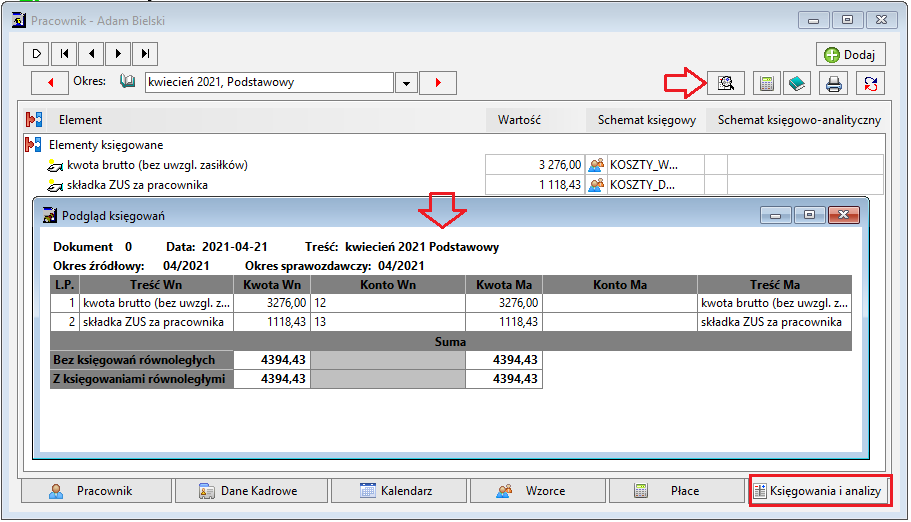
Po utworzeniu schematów księgowań, przypisaniu ich do odpowiednich elementów, a następnie ustawieniu schematów we wzorcu można sprawdzić poprawność zapisów księgowania za pomocą podglądu księgowań.
Podgląd księgowań można wywołać:
- dla jednego pracownika na zakładce Księgowania i analizy wybierając przycisk Podgląd księgowań oznaczony ikoną lupy:
- z okna Pracownicy dla zaznaczonego pracownika\grupy pracowników wybrać z menu podręcznego polecenie Podgląd księgowań…
- wykonać raport Polecenie księgowania bez zaznaczonej opcji Eksport do FK.
Sposób wykonania raportu Polecenie księgowania znajduje się tutaj.