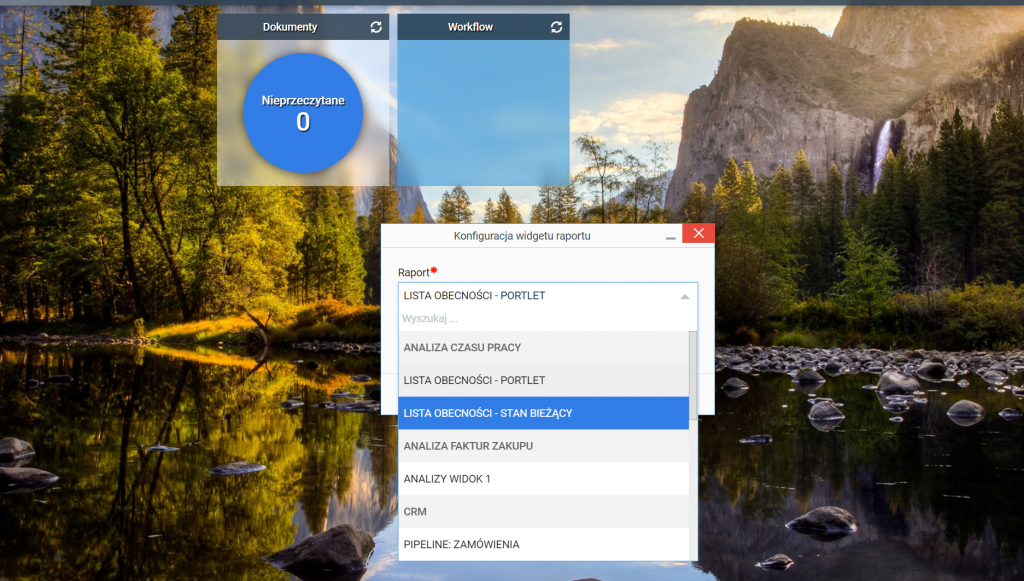
Pulpit może być dowolnie konfigurowalny przez użytkownika. Klikając prawym przyciskiem myszy na pulpit, możemy ustawić elementy, które chcemy mieć widoczne, jak widgety:
- Dokumenty – w panelu Dokumenty zostanie wyświetlona liczba dokumentów, które zostały przekazane do zalogowanego użytkownika, a których użytkownik jeszcze nie otworzył. Po kliknięciu w niebieski obszar system przekierowuje do modułu Dokumenty, do zakładki DO ZAŁATWIENIA.
- Workflow – powiadomienia o otrzymanych zadaniach, zmianach w sprawach, do których jesteśmy przypisani, komentarzach, itd.
- Raporty – rozwijana lista z predefiniowanymi portletami możliwymi do wyświetlenia w przypadku, gdy dana aplikacja jest zainstalowana. Przykładowo: aplikacja czas pracy posiada raport – lista obecności.
Przywrócenie domyślnych ustawień pulpitu
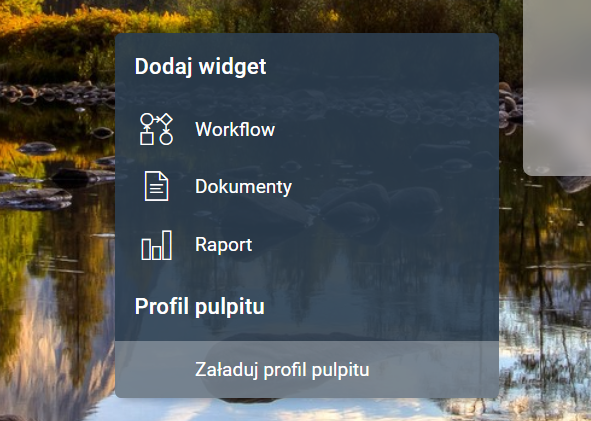
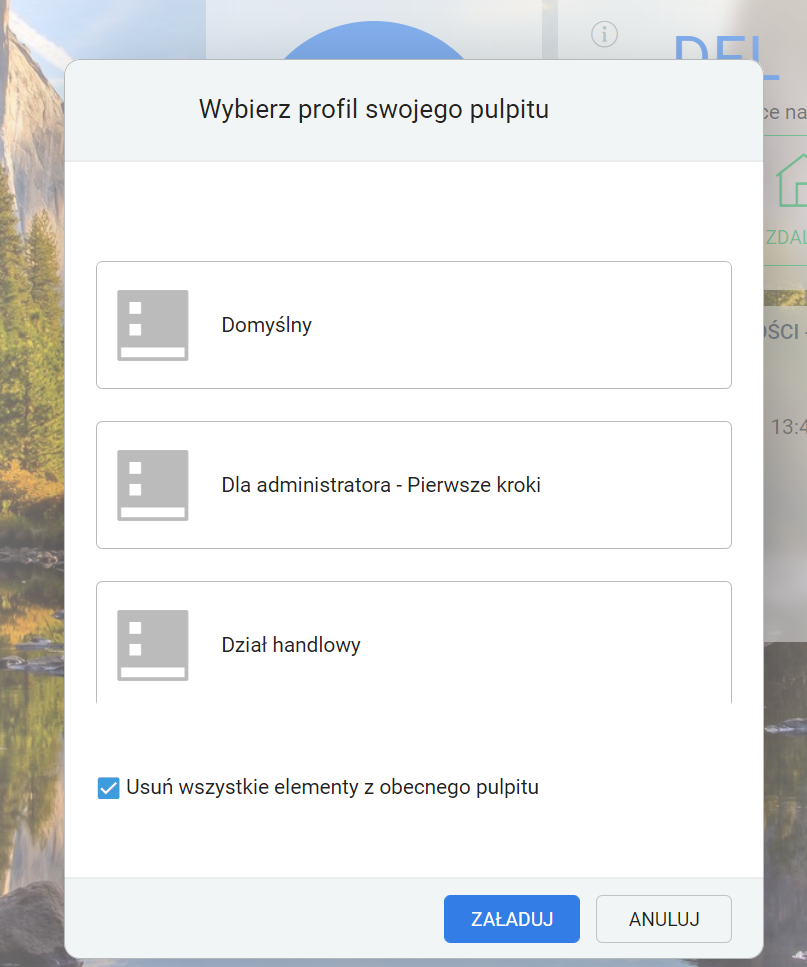
Aby wczytać domyślne ustawienia pulpitu, należy kliknąć prawym przyciskiem myszy w celu otwarcia menu kontekstowego dla strony pulpitu i wybrać polecenie Załaduj profil pulpitu. Otwarty zostanie dialog, w którym należy wybrać profil, który chcemy wczytać.
W celu usunięcia wszystkich aktualnych elementów pulpitu należy znaczyć checkbox Usuń wszystkie elementy z obecnego pulpitu.
Tworzenie skrótów aplikacji na pulpicie
Aby utworzyć na pulpicie skrót do aplikacji z menu systemu, należy rozwinąć menu i przenieść aplikację na pulpit.
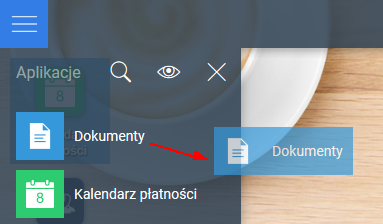
Aby utworzyć na pulpicie skrót do Zadania lub Dokumentu należy kliknąć w znak zapytania, widoczny w prawym górnym rogu ich okna, i przeciągnąć link z wyświetlanego okienka na pulpit.
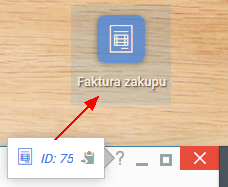
Usuwanie elementów pulpitu
Aby usunąć element z pulpitu, należy kliknąć na nim prawym przyciskiem myszy i z menu kontekstowego wybrać polecenie Usuń.
Panel workflow
W panelu workflow zostaną wyświetlone wszystkie dokumenty, które są aktywne w procesie dla zalogowanego użytkownika.Z tego miejsca można również szybko otworzyć dokument, którego dotyczy procesowanie. Aby to wykonać, należy kliknąć przycisk Dokument. Dla faktur zakupu istnieje również możliwość ich szybkiej akceptacji poprzez kliknięcie w przycisk Akceptuję oraz m.in. podglądu dokumentu poprzez kliknięcie Skan faktury.
W celu otrzymywania powiadomień o otrzymanej fakturze niezbędna jest odpowiednia konfiguracja modułu faktury, gdzie została ustalona ścieżka obiegu faktur.